Mit dem Online-Update-Service im GeoAS Management kann die jeweils aktuelle Version von GeoAS heruntergeladen und installiert werden.
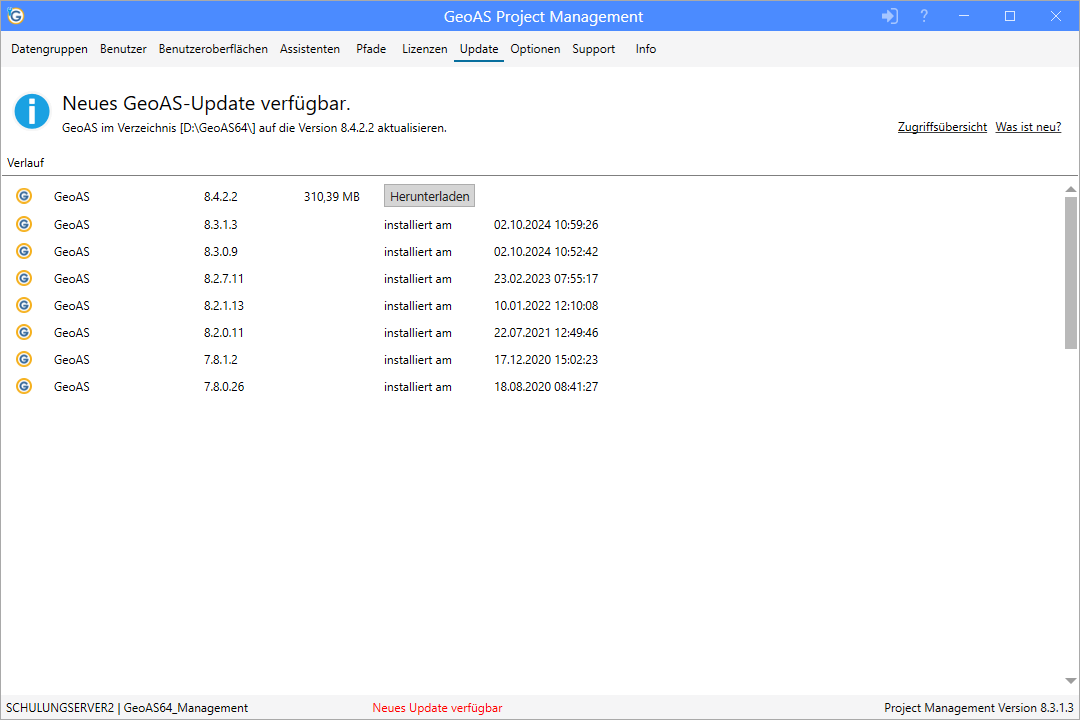
Sofern ein Update für GeoAS Project vorliegt, wird dies im Dialog mit folgendem Hinweis angezeigt:
Neues GeoAS-Update verfügbar.
Die Schaltfläche Herunterladen ist aktiv.
(vergrößern)
|
Über die Schaltfläche Herunterladen kann die aktuellste zur Verfügung stehende Version heruntergeladen werden. Nach dem Download wechselt die Beschriftung der Schaltfläche automatisch auf Installieren. |
||
|
Über die Schaltfläche Installieren kann die aktuellste zur Verfügung stehende Version installiert werden.
|


Ausführliche Informationen zum Update von GeoAS Project finden Sie in der Dokumentation Installationsanleitung für GeoAS Project im Kapitel:
Update einer GeoAS Installation
GeoAS Update vorbereiten/planen
•Mit Mitteilung an alle Benutzer nach dem Login oder Mitteilung nach dem Login anzeigen können alle Benutzer rechtzeitig über ein geplantes Update und die kurzzeitige Unterbrechung der Verfügbarkeit informiert werden.
Wir empfehlen, diese Hinweise 3-4 Tage vor dem geplanten Termin zu aktivieren.
•Um sicher zu stellen, dass der geplante Termin für das Update nicht übersehen wurde und (versehentlich) GeoAS Project genutzt wird, lässt sich der Zugriff auf GeoAS sperren. Die Zugriffssperre verhindert den Start von GeoAS, eine laufende Sitzung wird aber nicht beendet.
Wir empfehlen, die Sperre am Ende des Vortages zu aktiveren, wenn am Folgetag das Update durchgeführt werden soll.
GeoAS Update herunterladen
Prinzipiell ist es möglich, dass Update in einem ersten Schritt nur herunterzuladen und zu einem späteren Zeitpunkt zu installieren.
•Aktivieren Sie die Schaltfläche Herunterladen.
•Das Installationspaket wird nun heruntergeladen und in folgendem Verzeichnis gespeichert:
Server/Laufwerk:\GeoAS-Installationsverzeichnis\GeoAS_Update\UpdateGeoAS_VersionABCToXYZ.zip
•Nach erfolgtem Download wechselt die Schaltfläche von Herunterladen auf Installieren.
Bevor Sie das GeoAS Update ausführen ...
 Vorsicht |
•GeoAS ist zentral auf dem Server installiert. Ein Update kann nur durchgeführt werden, wenn GeoAS Project auf allen Arbeitsplätzen NICHT in Verwendung ist. 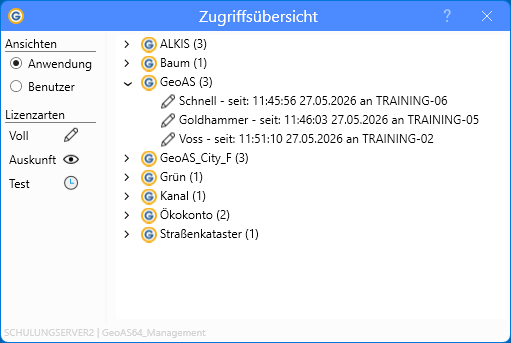 (vergrößern) 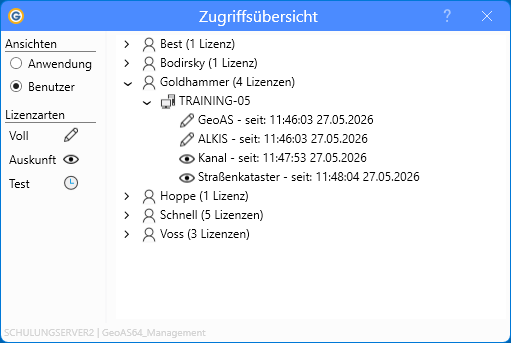 (vergrößern) |
GeoAS Update installieren
•Aktivieren Sie die Schaltfläche Installieren.
•Nun erfolgt die Installation bzw. Aktualisierung von GeoAS Project auf dem Server.
•Nach der Installation kann GeoAS wieder genutzt werden.
 Hinweis |
•Sofern im Rahmen eines Updates auch die SQL-Datenbank des GeoAS Management aktualisiert werden muss, kommt an dem Arbeitsplatz, der als erstes GeoAS nach erfolgtem Update startet, ein Hinweis, dass die GeoAS Management Datenbank aktualisiert wird. Dieser Prozess erfolgt einmalig und automatisch. •Denken Sie daran, im GeoAS Management gegebenenfalls die Mitteilungen und die Sperre wieder zu deaktivieren (sofern Sie kein Ablaufdatum gesetzt haben sollen). •Sollte es mit dem Update Probleme geben, lesen Sie die Hinweise zur Fehlerdiagnose/Fehlerbehebung. •Im Menü Optionen-Update kann festgelegt werden, ob und in welchem Intervall automatisch nach neuen Versionen gesucht wird. |