Über die Schaltfläche Report  kann ein vorbereiteter Report (*.rpt) aufgerufen werden.
•Selektieren Sie vorab ein oder mehrere Objekte (z.B. Flurstücke).
•Öffnen Sie die Karteikarte und aktivieren Sie die Schaltfläche Report .
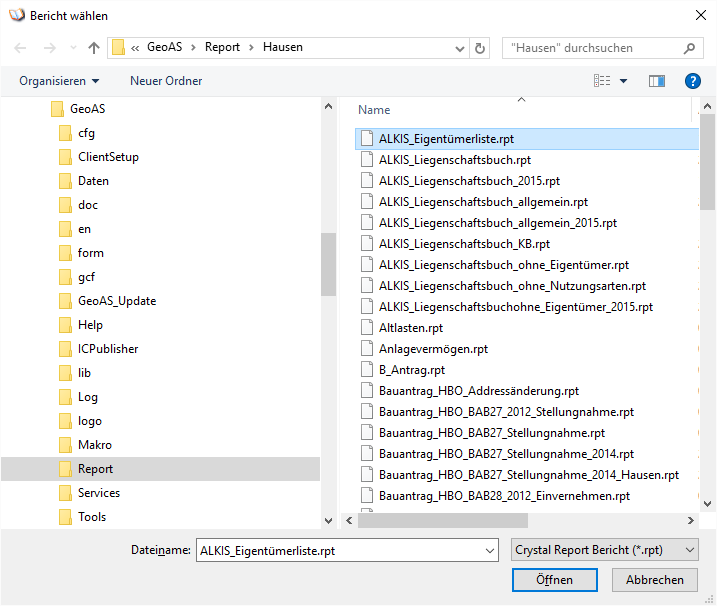
•Wählen Sie die gewünschte Reportvorlage aus.
(GeoAS versucht, die Dateivorlagen (*.rpt) standardmäßig in folgendem Verzeichnis zu lokalisieren: GeoAS Installationsverzeichnis\Report\)
(vergrößern)
•Sofern zuvor mehrere Objekte selektiert wurden:
Wählen Sie, ob der Report für die aktuell in der Karteikarte angezeigten Daten (aktuelle Karteikarte) oder für die komplette Selektionsmenge (gesamte ausgewählte Daten) erstellt werden soll.

Bestätigen Sie mit OK.
•Anschließend wird der Report generiert und angezeigt.
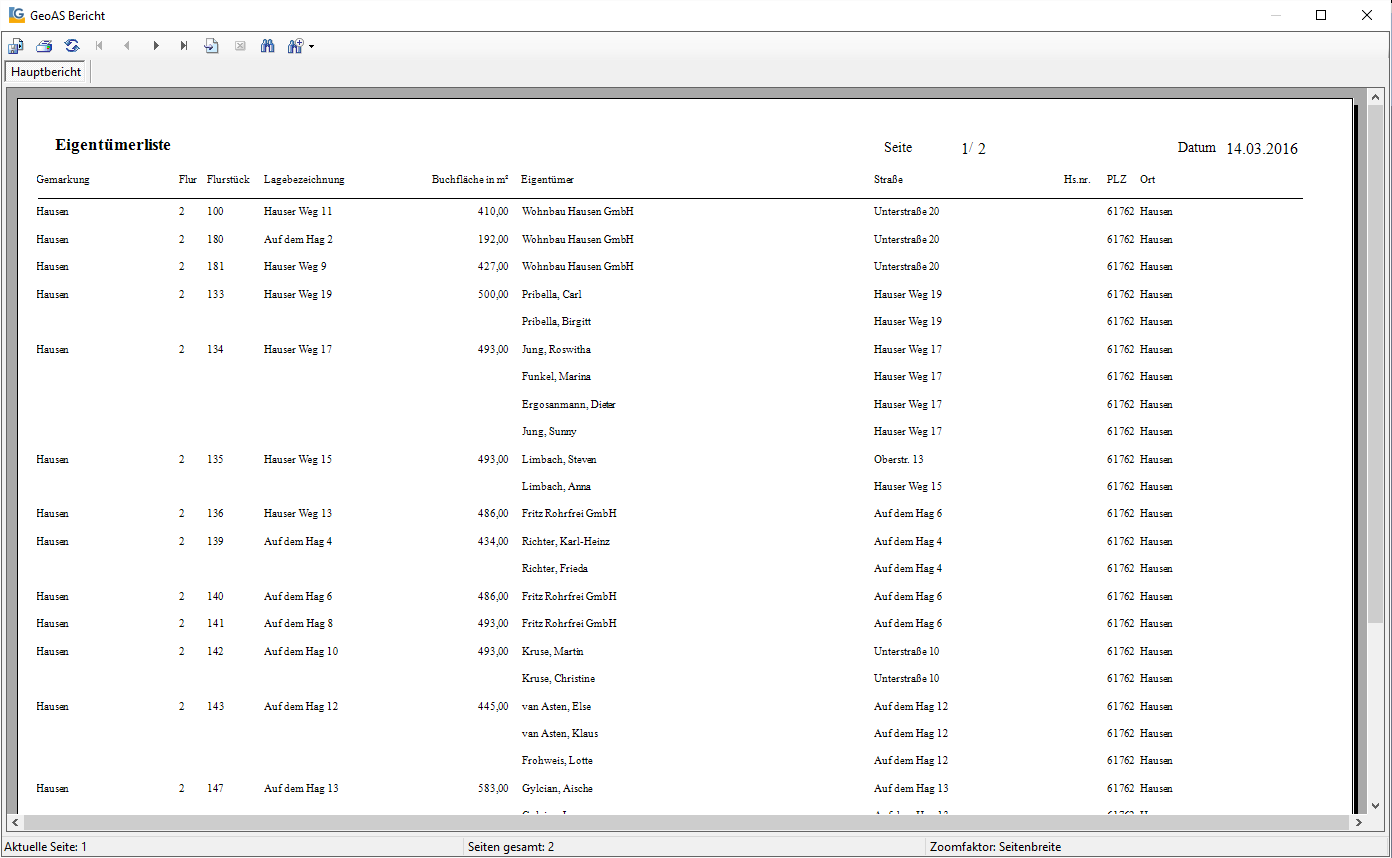
Beispiel 1: Liste aller Flurstücke mit den korrespondierenen Eigentümern
ALKIS_Eigentümerliste.rpt
(vergrößern)
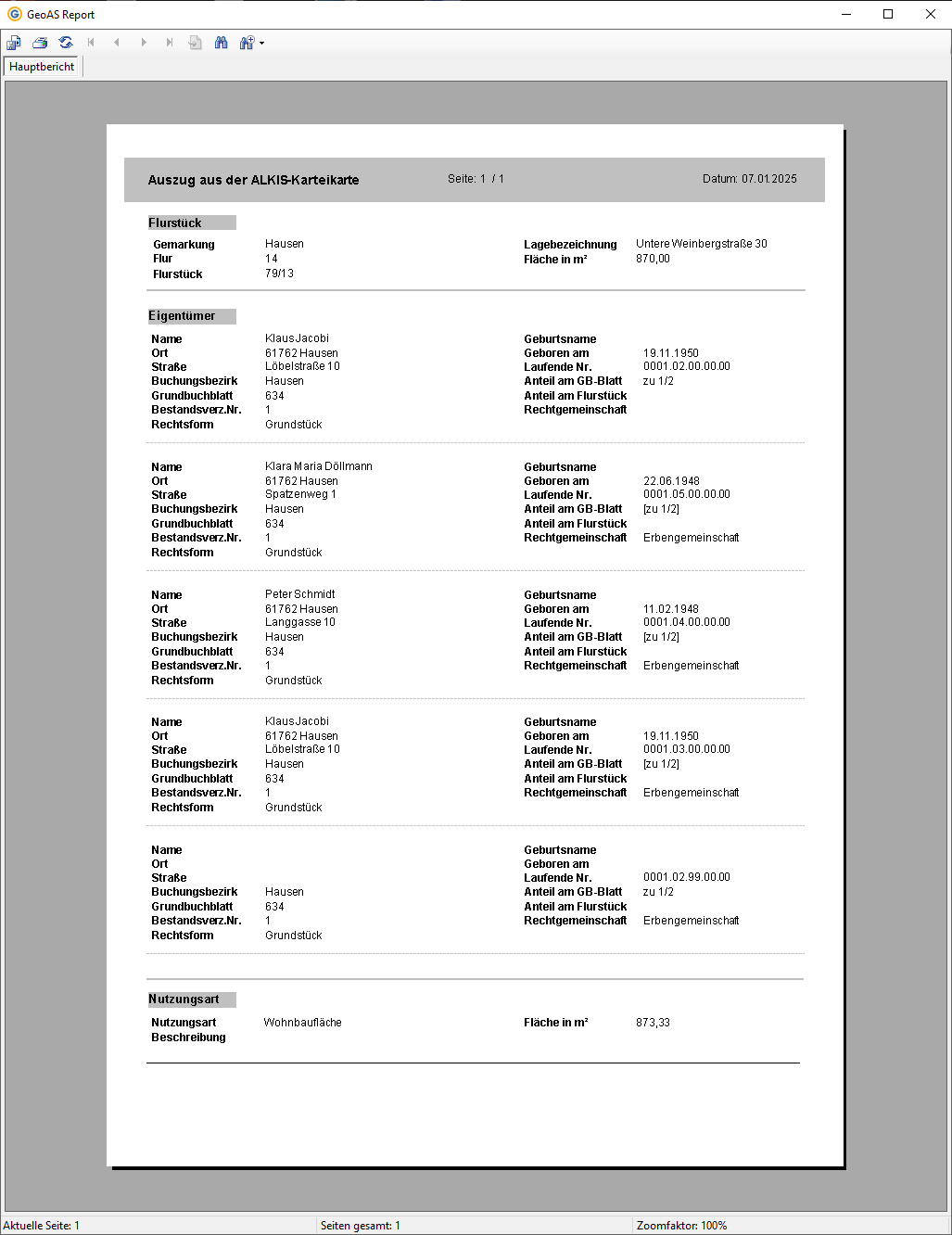
Beispiel 2: Auszug der Inhalte der ALKIS-Karteikarte
ALKIS_Liegenschaftsbuch.rpt
(vergrößern)
Schaltflächenleiste von GeoAS Report

|
Mit dieser Funktion kann der aktuell erzeugte Bericht in ein anderes Datenformat exportiert werden. Folgende Formate/Varianten stehen zur Verfügung:
Zur Dokumentation kann ein Report beispielsweise als PDF-Datei exportiert werden. Zur Weiterverarbeitung (z.B. als Datenquelle für Serienbriefe) kann ein Report praktischerweise als Microsoft-Excel-Datei exportiert werden. (Wir empfehlen das Format: Microsoft Excel - Nur Daten *.xls) |
|
Mit dieser Funktion kann der aktuell erzeugte Bericht über den standardmäßigen Drucken-Dialog von Windows ausgedruckt werden. |
|
Mit dieser Funktion kann der aktuell erzeugte Bericht "regeneriert/aufgefrischt" werden. |
|
Mit dieser Funktion wird die erste Seite (eines mehrseitigen Reports) angezeigt. |
|
Mit dieser Funktion wird die vorherige Seite (eines mehrseitigen Reports) angezeigt. |
|
Mit dieser Funktion wird die nächste Seite (eines mehrseitigen Reports) angezeigt. |
|
Mit dieser Funktion wird die letzte Seite (eines mehrseitigen Reports) angezeigt. |
|
Mit dieser Funktion wird eine individuell ausgewählte Seite (eines mehrseitigen Reports) angezeigt. |
|
Mit dieser Funktion wird die aktuelle Ansicht geschlossen. Dieser Schaltfläche wird aktiv, wenn man einen Unterreport in einem neuen Tab öffnet. |
|
Mit dieser Funktion kann nach einem individuell angegebenen Text gesucht werden. |
|
Mit dieser Funktion kann der Report vergrößert/verkleinert dargestellt werden. |
 Bericht exportieren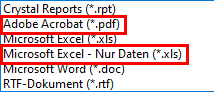
 Bericht drucken
 Regenerieren
 Zur ersten Seite gehen
 Zur vorherigen Seite gehen
 Zur nächsten Seite gehen
 Zur letzten Seite gehen
 Gehe zu Seite
 Aktuelle Ansicht schließen
 Text suchen
 Zoom
Zoom
 Hinweis |
•Je nach "Alter" der vorliegenden GeoAS Installation ist es möglich, dass für verschiedene Fachdaten etliche Mustervorlagen für Reports von früheren GeoAS Versionen angeboten werden. Unter Umständen sind diese Reports nicht mehr funktionsfähig, weil sich die Datenstrukturen der Fachdaten geändert haben. •Die AGIS GmbH stellt drei Report-Vorlagen für das Fachmodul ALKIS zur Verfügung, die mit der aktuell ausgelieferten Version GeoAS 8 kompatibel sind. oALKIS_Liegenschaftsbuch.rpt oALKIS_Eigentümerliste.rpt oALKIS_Eigentümerliste_AnteilBuchungsblatt.rpt •Sofern Ihnen diese Reports nicht zur Verfügung stehen, wenden Sie sich bitte an den GeoAS Support. |
Hinweis |
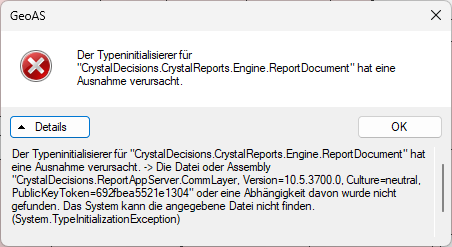
•Sofern beim Versuch einen Report zu erstellen folgende Fehlermeldung erscheinen sollte, ist auf dem jeweiligen Arbeitsplatz sehr wahrscheinlich das Client Setup für Crystal Reports nicht installiert. Wenden Sie sich in diesem Fall bitte an Ihren GeoAS Administrator.
|