Für die ausgewählten Daten lassen sich über die Funktion Tabellen zeigen  die in der Karteikarte angezeigten Informationen in einem Zwischenschritt als Tabellen anzeigen.
Die Tabellen können anschließend vollständig oder auszugsweise als Excel-Datei ausgegeben werden.
Diese Funktion steht standardmäßig in allen Varianten von Karteikarten (Fachmodul und MultiEditor) zur Verfügung und kann somit universell für alle Fachdaten genutzt werden.
Wahlweise können nur die in der aktuellen Karteikarte angezeigten Daten oder alle zuvor ausgewählten Daten ausgegeben werden.
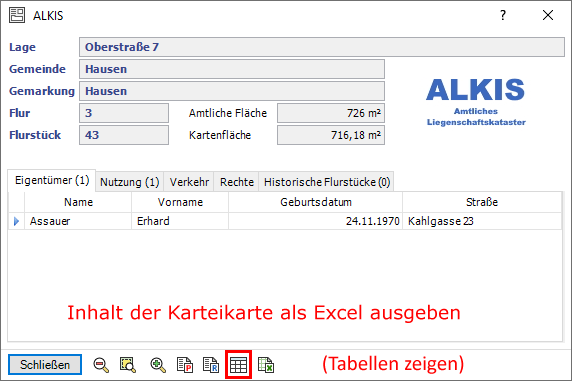
•Selektieren Sie vorab ein oder mehrere Objekte (z.B. Flurstücke).
•Öffnen Sie die Karteikarte und aktivieren Sie die Schaltfläche Tabellen zeigen .
•Sofern zuvor mehrere Objekte selektiert wurden:
Wählen Sie, ob die Ausgabe nach Excel für die aktuell in der Karteikarte angezeigten Daten (aktuelle Karteikarte) oder für die komplette Selektionsmenge (gesamte ausgewählte Daten) erfolgen soll.
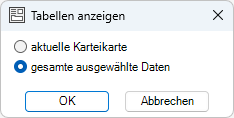
Bestätigen Sie mit OK.
•Anschließend wird ein Dialog mit allen Tabellen angezeigt.
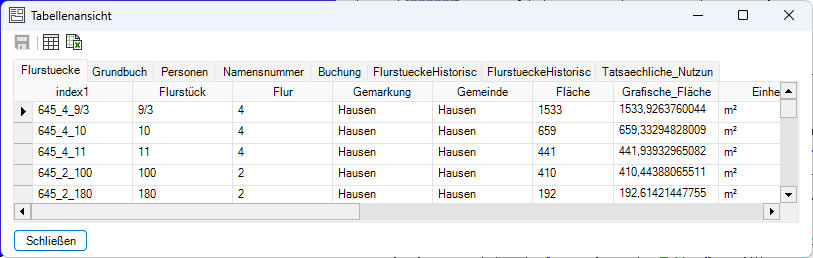
•Über die Reiter (Registerkarten) können die verschiedenen Tabellen angezeigt werden.
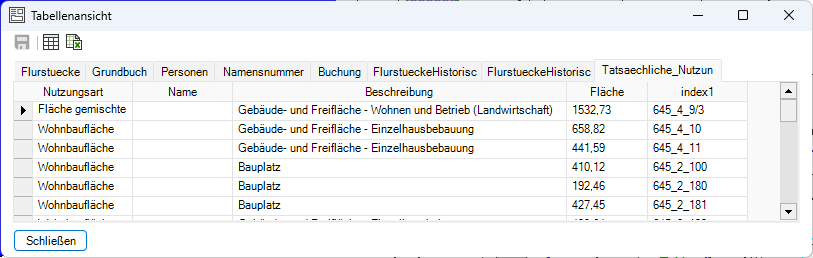
•Die Reiter (Registerkarten) können einzeln oder komplett über die Funktion Exportieren als Excel-Tabelle exportiert oder über die Funktion Tabellenanzeigefenster als Anzeigefenster geöffnet werden.
•Sofern die Funktion Exportieren gewählt wurde:
Beim Export wählen Sie, ob die Ausgabe nach Excel nur für den aktiven Reiter (Registerkarte) oder für alle Reiter (Registerkarten) erfolgen soll.

Bestätigen Sie mit OK.