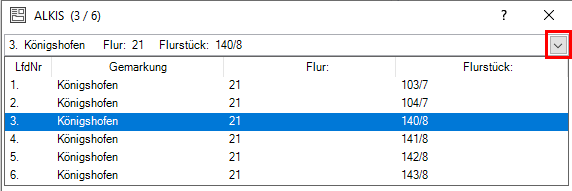
In den Registerkarten stehen verknüpfte Daten (1:n) zur Vefügung (Eigentümer, Nutzungs, etc). Mit Doppelklick auf eine Zeile öffnet sich eine Unterkarteikarte. Mit einem Klick auf die Spaltenüberschriften werden die Spalten wahlweise aufsteigend oder absteigend sortiert. Sofern mehrere Flurstücke selektiert wurden, kann aus der oberen Liste das gewünschte Flurstück ausgewählt werden.
Zusätzliche Fachdaten lassen sich über MultiEditor-Verknüpfungen sehr einfach auf der Karteikarte anzeigen. |
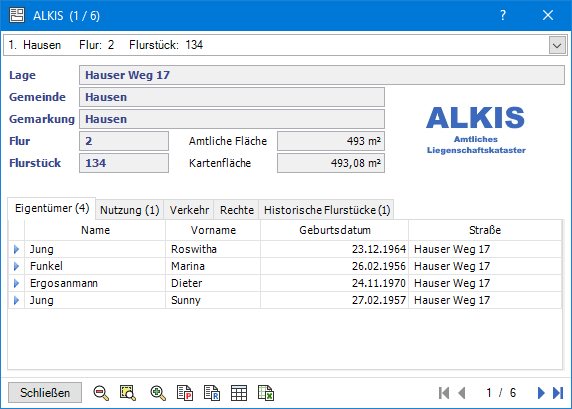 Aus der Hauptkarteikarte werden die flurstücksbezogenen Stammdaten des Liegenschaftkatasters (ALKIS Datenbestand) angezeigt.
Allgemeine Funktionen
|
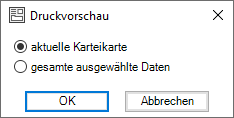
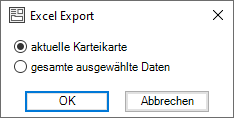
Selektion zeigen (im Kartenfenster) •aktuelle Karteikarte oder gesamte ausgewählte Daten Mit der Option <Beim Blättern automatisch zeigen> wird das grafische Objekt der aktuellen Karteikarte automatischen im Kartenfenster selektiert/gezoomt. |
|
Karte verkleinern / Karte vergrößern Kartenausschnitt verkleinern/vergrößern |
|
Karteikarte drucken (als PDF-Bericht) Erstellt für die ausgewählten Daten entweder einen automatisch oder einen individuell konfigurierten Report im PDF-Format. Siehe: Ausgabe als PDF Wahlweise können die Daten der aktuelle Karteikarte oder alle ausgewählte Daten ausgegeben werden.
Die Inhalte und die Kopfzeile des Reports können über das GeoAS-Management konfiguriert werden. |
|
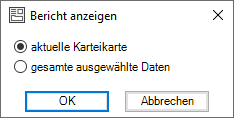
Report (als Crystal Report-Bericht) Erstellt für die ausgewählten Daten einen individuell konfigurierten Report (auf Grundlage der Software Crystal Reports). Die Inhalte des Berichts können anschließend in unterschiedliche Formate exportiert werden (*.pdf, *.xls, *.doc). Siehe: Ausgabe als Report (Crystal Reports) Wahlweise können die Daten der aktuelle Karteikarte oder alle ausgewählte Daten ausgegeben werden.
Erzeugt für die ausgewählten Daten einen individuell konfigurierbaren Report mithilfe der externen Software Crystal Reports (nicht Bestandteil von GeoAS/MapInfo). |
|
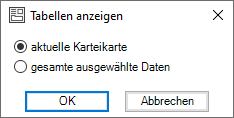
Tabelle Zeigt die ausgewählten Daten vorab in einer tabellarischen Übersicht. Die Tabellen lassen sich anschließend entweder als separate Anzeigefenster öffnen oder nach Excel exportieren. Siehe: Tabellen zeigen Wahlweise können die Daten der aktuelle Karteikarte oder alle ausgewählte Daten ausgegeben werden.
|
|
Excel Exportiert die ausgewählten Daten als Tabelle(n) nach Microsoft-Excel. Siehe: Ausgabe als Excel-Tabelle Wahlweise können die Daten der aktuelle Karteikarte oder alle ausgewählte Daten ausgegeben werden.
|
|
Blättern •Erster Datensatz / Letzter Datensatz •Vorheriger Datensatz / Nächster Datensatz Sofern mehrere Objekte selektiert wurden, kann in der Karteikarte zwischen den verschiedenen Datensätzen "geblättert" werden. Optional kann auch aus der oberen Liste das gewünschte Objekt ausgewählt werden.
|






 Hinweis |
•Die ALKIS-Karteikarten sind vom Prinzip her frei konfigurierbar und lassen sich kundenspezifisch anpassen. |
Informationen zum Thema "Katasterfläche"
Hinweis |
•Die Amtliche Fläche ist die im Liegenschaftskataster nachgewiesene Flächenangabe. Sie wird in der Relation Flurstücke in der Spalte Fläche geführt. •Die Kartenfläche wird aus der Geometrie des jeweiligen Flurstücks ermittelt. Sie wird in der Relation Flurstücke in der Spalte Grafische_Fläche geführt. "... jedes Grundstück, das im Liegenschaftskataster nachgewiesen wird, hat zwei Angaben der Flächengröße: erstens die amtliche Fläche, die im Grundbuch geführt wird, und zweitens die geometrische Fläche, die zusätzlich aus dem Amtlichen Liegenschaftskatasterinformationssystem (ALKIS) abgeleitet werden kann. Beide Angaben der Flächengröße stimmen nicht immer überein." •Weiterführende Informationen zum Thema Flächen finden Sie unter anderem hier: oFlächenermittlung: Richtlinie Flächenberechnung (Hessen / HVBG) (PDF) oBehebung von Flächendifferenzen: Flächenabgleich in Hessen (Hessen / HVBG) (Link) oHäufig gestellte Fragen zu ALKIS: FAQ ALKIS - Siehe: Fragen zur Flächenangabe (LVermGeo Sachsen-Anhalt) (Link) oFlächenänderungen - Können Grundstücke schrumpfen oder wachsen? - Landesamt für Vermessung und Geoinformation Schleswig-Holstein (Link) |