Das Hinzufügen von mindestens einer Relationen (Layer/Tabelle) zu einer Datengruppe ist obligatorisch.
 Tabelle einer Datengruppe hinzufügen
Fügt kartierbare oder nicht-kartierbare Tabellen (Relationen/Layer) einer Datengruppe hinzu. Die Daten müssen im MapInfo Pro-Dateiformat (*.tab) oder in einer "kartierbaren" Datenbank (Spatial) vorliegen. Die Zuordnung ist an die definierten Datenpfade gebunden und erfolgt über den Dialog Tabellenauswahl.
Vorgehensweise, um Relationen (Layer/Tabelle) einer Datengruppe hinzuzufügen:
 Tabelle (Relation/Layer) hinzufügen
•Selektieren Sie vorab die Datengruppe, der mindestens eine Tabelle (Relation/Layer) hinzugefügt werden soll.
Über die Schaltfläche Tabelle hinzufügen kann der vorab selektierten Datengruppe eine Tabelle (Relation/Layer) hinzugefügt werden.
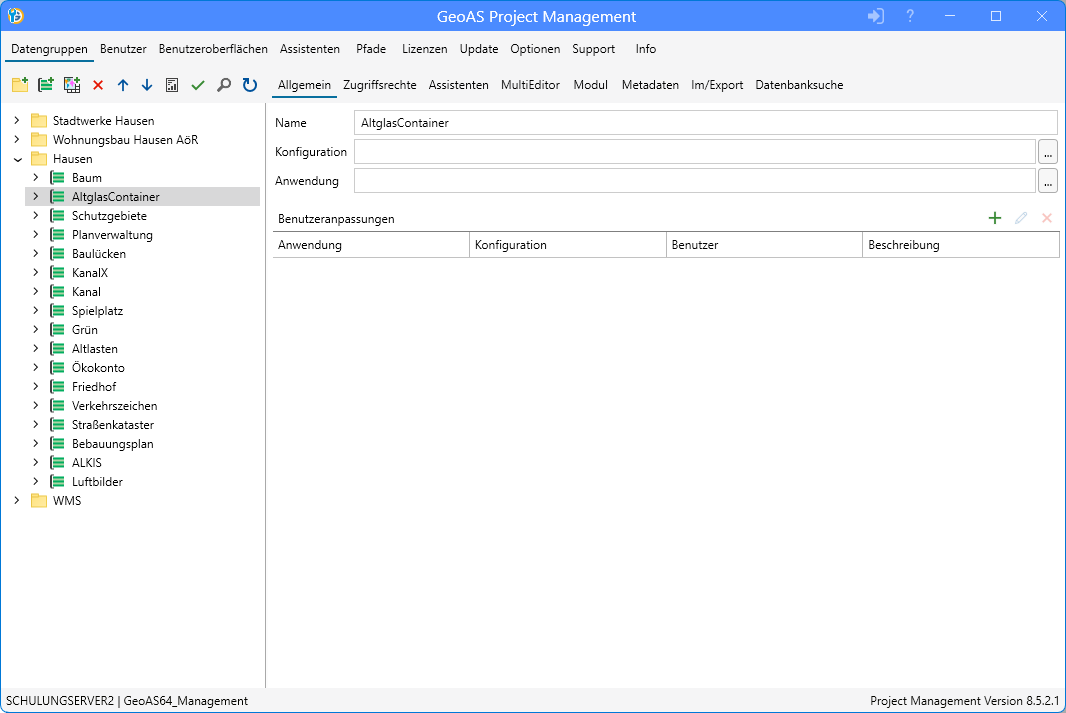
(vergrößern)
•Wählen Sie im Dialog Tabellenauswahl bei Dateisystem bzw. Datenbank die erforderliche Datenquelle aus (Verzeichnis bzw. Datenbank).
Selektieren Sie die Tabelle(n) (Relation(en)/Layer), die der Datengruppe hinzugefügt werden sollen.
Sollen einer bereits bestehenden Datengruppe weitere Tabellen (Relationen/Layer) hinzugefügt werden, werden standardmäßig die Relationen selektiert, die noch nicht Bestandteil der Datengruppe sind.
Sofern eine Tabelle bereits Bestandteil einer Datengruppe ist und ein weiteres Mal hinzugefügt werden soll, wird automatisch ein Alias mit der Endung Name + 1 vergeben.
Bestätigen Sie mit OK.
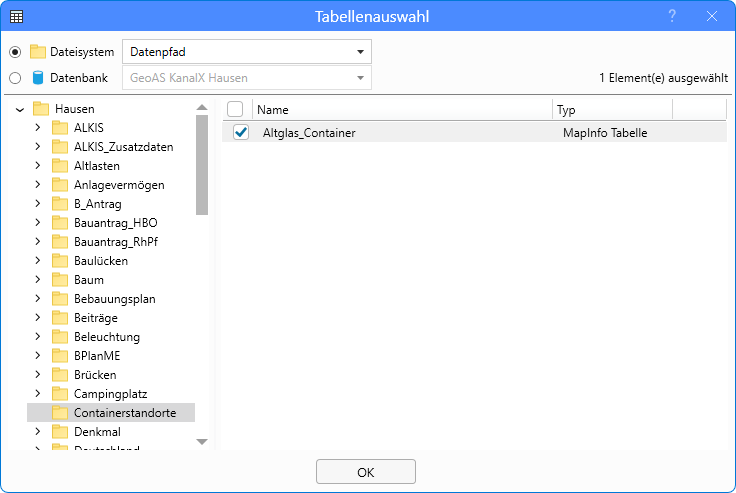
(vergrößern)
•Die Tabelle (Relation/Layer) ist nun Bestandteil der Datengruppe.
Sofern mehrere Tabellen hinzugefügt wurden: Beim erstmaligen Hinzufügen werden die Tabellen (Relationen/Layer) in alphabetischer Reihenfolge angeordnet, sie können nachträglich individuell verschoben werden (siehe unten).
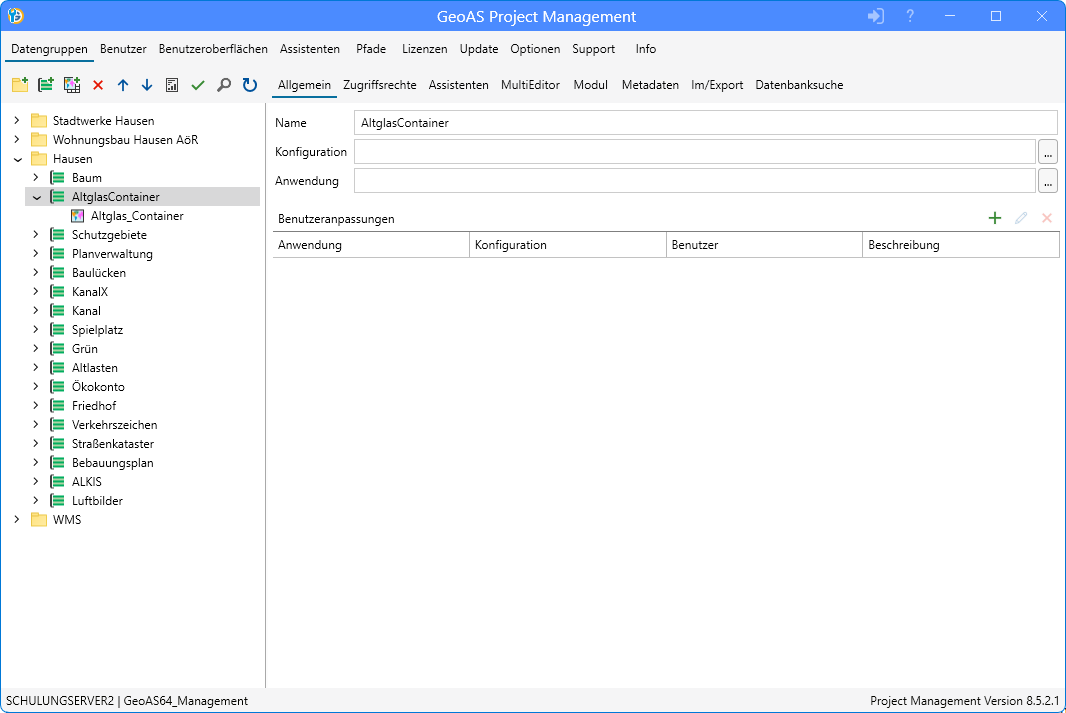
(vergrößern)
Hinweise: |
•Sofern eine kartierbare Relation (nachträglich) zu einer Datengruppe hinzugefügt wird, kann diese modifizierte Datengruppe problemlos geöffnet werden. Dies gilt auch für Collections, die die entsprechende Datengruppe enthalten. •Bei Verwendung von Kombilayern sollte nur der Kombilayer Bestandteil der Datengruppe sein. Sofern der Zugriff auf die Einzellayer erforderlich sein sollte, ist die Einrichtung einer separaten Datengruppe sinnvoll. |