Nachstehend Voreinstellungen sollten Sie prüfen, wenn es bei der Ausführung von GeoAS oder MapInfo Pro zu gravierenden Problemen (z.B. Programmabstürze) kommt.
Problem
|
Stark verzögerter Programmstart, Anzeige eines Authentifizierungsdialoges oder spontane Programmabstürze wenn der Rechner KEINE Internetverbindung hat oder Beschränkungen per Proxy-Server bestehen.
|
Betroffene Version
|
GeoAS 8 und MapInfo Pro 64-Bit Varianten
|
Mögliche Ursache
|
Einige Programmkomponenten und Funktionen von MapInfo Pro benötigen Zugriff auf das Internet.
|
Mögliche Problembehebung
|
1. Deaktivierung der Option "Willkommenfenster anzeigen".
2. Deaktivierung des Autostarts von Zusatzprogrammen, die zwingend einen Internetzugriff anfordern.
3. Deaktivierung der Optionen für "Benachrichtigungen".
|
Mögliche Problembehebung zu 1.:
Deaktivieren Sie im Dialog Programmstart-Einstellungen die Option "Willkommenfenster anzeigen"
•GeoAS 8 (64-Bit): Project > Optionen > (System) > Programmstart
•MapInfo Pro (64-Bit): PRO > Optionen > (System) > Programmstart
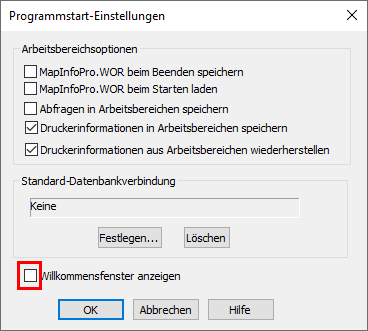
Im Dialog Programmstart-Einstellungen empfehlen wir folgende Einstellungen:
•GeoAS 8 Project (64-Bit): Project > Optionen > (System) > Programmstart •GeoAS 8 City (64-Bit): City > Optionen > (MapInfo) > Einstellungen > Start
•MapInfo Pro (64-Bit): Pro > Optionen > (System) > Programmstart
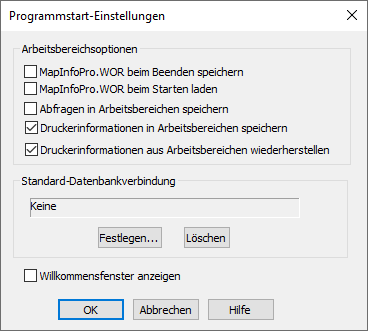
Nachstehende Empfehlungen beziehen sich auf die Anwendung von MapInfo Pro "pur".
In GeoAS selbst werden Daten üblicherweise per Datengruppen oder Collection geöffnet. Daher kommen die Einstellungen zum Arbeitsbereich NICHT zur Anwendung bzw. werden nicht ausgewertet.
MapInfoPro.WOR (64-Bit)
beim Beenden speichern
|
GeoAS: Diese Option deaktivieren.
MapInfo Pro: Einstellung nach Bedarf/Erfordernis.
|
MapInfoPro.WOR (64-Bit)
beim Starten laden
|
GeoAS: Diese Option deaktivieren.
MapInfo Pro: Einstellung nach Bedarf/Erfordernis.
|
Abfragen in Arbeitsbereichen speichern
|
GeoAS: Diese Option deaktivieren.
MapInfo Pro: Einstellung nach Bedarf/Erfordernis.
Hinweis:
•Nicht funktionsfähig mit „grafischen Selektionen“ (Selektionen auf Grundlagen der Selektionswerkzeuge) •Nur funktionsfähig mit SQL-Abfragen |
Druckerinformationen in Arbeitsbereichen speichern
|
GeoAS: Diese Option deaktivieren.
MapInfo Pro: Einstellung nach Bedarf/Erfordernis.
Hinweis: Wird der betreffende Arbeitsbereich von mehreren Anwendern genutzt, muss gewährleistet sein, dass alle Anwender Zugriff auf den verwendeten Drucker haben.
|
Druckerinformationen aus Arbeitsbereichen wiederherstellen
|
GeoAS: Diese Option deaktivieren.
MapInfo Pro: Einstellung nach Bedarf/Erfordernis.
Hinweis: Wird der betreffende Arbeitsbereich von mehreren Anwendern genutzt, muss gewährleistet sein, dass alle Anwender Zugriff auf den verwendeten Drucker haben.
|
Standard-Datenbankverbindung
|
Einstellung nach Bedarf/Erfordernis.
|
Quick Start-Dialogfeld beim Programmstart anzeigen
|
GeoAS: Diese Option deaktivieren.
MapInfo Pro: Einstellung nach Bedarf/Erfordernis.
|
Willkommensfenster anzeigen
|
GeoAS: Diese Option deaktivieren.
MapInfo Pro: Einstellung nach Bedarf/Erfordernis.
|
 Hinweise |
•Bitte beachten Sie, dass die aktivierten Optionen Druckerinformationen in Arbeitsbereichen speichern/wiederherstellen gegebenenfalls längere Ladezeiten oder unter Umständen auch Programmabstürze verursachen können, wenn auf den ursprünglich verwendeten Drucker nicht mehr zugegriffen werden kann. •Die Option Willkommensfenster anzeigen (GeoAS 8 bzw. MapInfo Pro 64-Bit) benötigt eine aktive Internetverbindung. Sofern keine Internetverbindung besteht, kann es zu einer Fehlermeldung kommen. |
Detaillierte Informationen zum Dialog Programmstart-Einstellungen
|
Mögliche Problembehebung zu 2.:
Deaktivierung den Autostart von Zusatzprogrammen, die obligatorisch und automatisch einen Internetzugriff anfordern.
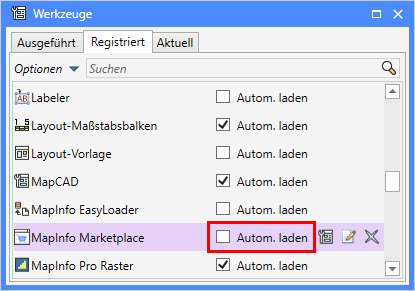
Überprüfen Sie in den Werkzeugerweiterungen, ob nachstehende Zusatzprogramme per "Autostart" gestartet werden, die zwingend einen Internetzugriff anfordern.
•Fahrzeit (DriveTime.MBX)
•Geocodieren (Geocode.MBX)
•MapInfo Marketplace (Marketplace.MBX)
•Schnellsuche (QuickSearch.MBX)
•Katalog-Browser (CatalogBrowser.MBX)
(Muss nur berücksichtigt werden (bzw. steht nur als Werkzeug zur Verfügung), wenn das Feature (Zusatzprogramm) im Rahmen der MapInfo-Installation explizit zur Installation aktiviert wurde.)
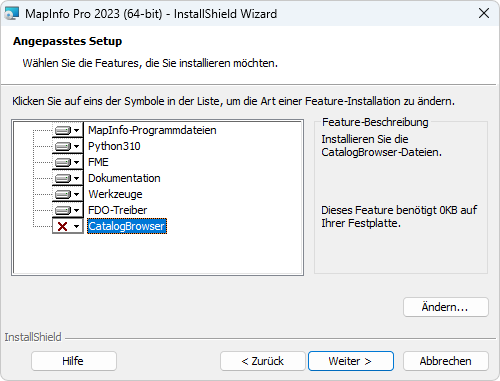
•GeoAS 8 (64-Bit): Start > Werkzeugfenster > Werkzeugerweiterungen
•MapInfo Pro (64-Bit): Start > Werkzeugerweiterungen
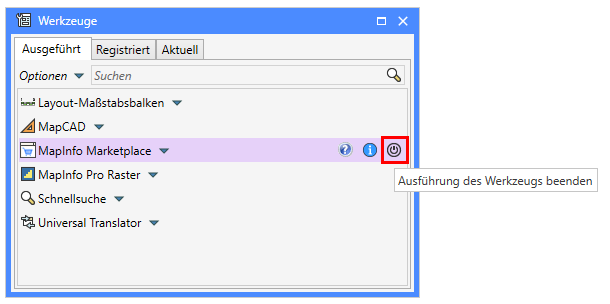
a)Öffnen Sie das Fenster Werkzeuge und aktivieren Sie die Registerkarte Ausgeführt.
Beenden Sie die Ausführung der oben genannten Zusatzprogramme über die Schaltfläche Ausführung des Werkzeugs beenden  .
.
b)Wechseln Sie in die Registerkarte Registriert.
Deaktivieren Sie die Option Autom.(atisch) laden der oben genannten Zusatzprogramme.
Mögliche Problembehebung zu 3.:
Deaktivierung der Optionen für "Benachrichtigungen"
•Suche nach neuem Wartungspatch einmal in X Tage
•Informieren Sie mich über Neuigkeiten von Precisely einmal in X Tage
•GeoAS 8 (64-Bit): Project > Optionen > (System) > Benachrichtigungen
•MapInfo Pro (64-Bit): PRO > Optionen > (System) > Benachrichtigungen
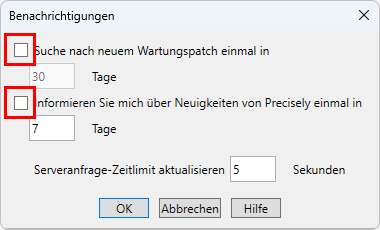
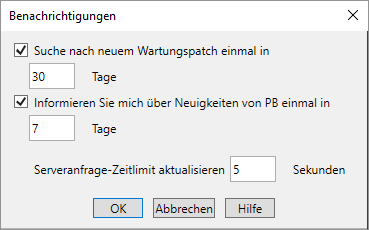
In diesem Dialog können Sie die Häufigkeit von Produktaktualisierungen und Benachrichtigungen von MapInfo Pro einstellen.
•GeoAS 8 Project (64-Bit): Project > Optionen > (System) > Benachrichtigungen •GeoAS 8 City (64-Bit): City > Optionen > (MapInfo) > Einstellungen > Benachrichtigungen (steht NICHT in Kombination mit MapInfo Runtime zur Verfügung)
•MapInfo Pro (64-Bit): Pro > Optionen > (System) > Benachrichtigungen
Suche nach neuem Wartungspatch einmal in X Tage
Aktivieren Sie dieses Kontrollkästchen, und geben Sie eine Zahl (in Tagen) ein, damit MapInfo Pro nach Wartung-Patches und anderen Updates sucht. Deaktivieren Sie dieses Kontrollkästchen, damit nicht nach neuen Patches gesucht wird.
Informieren Sie mich über Neuigkeiten von PB einmal in X Tage
Aktivieren Sie dieses Kontrollkästchen, und geben Sie eine Zahl (in Tagen) ein, um Produktaktualisierungen von Pitney Bowes zu erhalten. Deaktivieren Sie dieses Kontrollkästchen, damit nicht nach neuen Aktualisierungen gesucht wird.
Serveranfrage-Timeout aktualisieren in X Sekunden
Geben Sie eine Zahl (in Sekunden) ein, um ein Zeitlimit für den Server zu bestimmen, wenn MapInfo Pro nicht mit dem Server kommunizieren kann.
|