Mit der Funktion Clip Export kann ein Ausschnitt aus einem Kartenfenster in verschiedene GIS- und CAD-Formate exportiert werden. Es werden nur die Objekte innerhalb des gewünschten Ausschnitts oder der Bereich der zuvor selektierter Objekte exportiert (Clipping). Der Export kann mehrere Layer gleichzeitig umfassen.
Den zu exportierenden Ausschnitt festlegen:
Nutzen Sie eine der beiden alternativen Vorgehensweisen:
Variante A: Wählen Sie die Funktion Clip Export und ziehen Sie in einem Kartenfenster ein Rechteck auf, das alle zu exportierenden Objekte enthält.
Variante B: Selektieren Sie vorab ein (oder mehrere) Objekt, das als Grenze für den Ausschnitt dienen soll und wählen Sie anschließend die Funktion Clip Export.
Anschließend öffnet sich der Dialog Clip und Export, in dem u.a. die zu exportierenden Layer und das gewünschte Zielformat ausgewählt werden kann.
Verfügbare Ebenen
Im Export Dialog werden alle exportierbaren Ebenen angezeigt, die im Kartenfenster enthalten sind (ohne Kosmetischen Layer). Wählen Sie alle Ebenen aus, die exportiert werden sollen (für die Mehrfachauswahl die Strg-Taste festhalten).
Vektor Ausgabeformat
Im Expertenmodus und im einfachen Modus stehen mehrere Ausgabeformate für Vektordaten zur Verfügung (siehe nachstehende tabellarische Übersicht).
Rasterausgabeformat
Im Expertenmodus und im einfachen Modus stehen mehrere Ausgabeformate für Rasterdaten zur Verfügung (siehe nachstehende tabellarische Übersicht).
Ausgabedatei
Auswahl des Zielverzeichnisses und des Dateinamens für die zu exportierende Datei(en).
Einfacher Modus - Einstellungen und Optionen
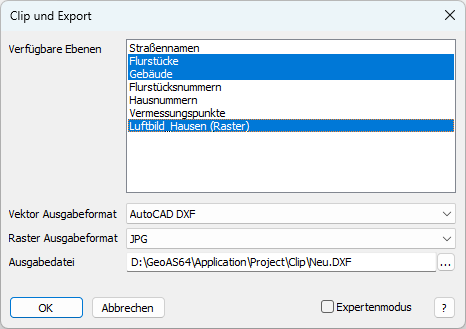
Im Einfachen Modus werden die exportierten Objekte werden an die Größe des selektierten Ausschnitts (Clip-Bereich) angepasst.
(Das entspricht der Option Außerhalb abschneiden im Expertenmodus).
Experten Modus - Einstellungen und Optionen
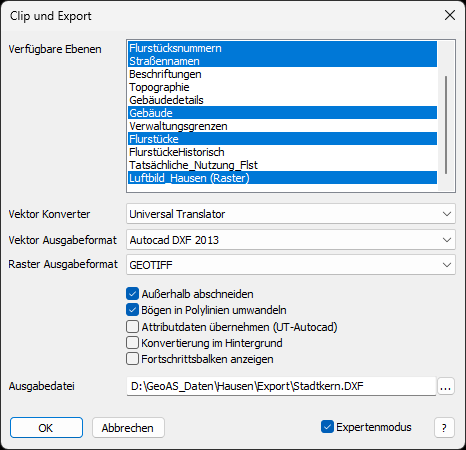
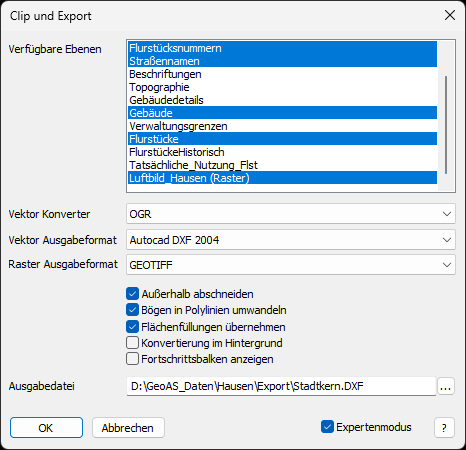
Der Expertenmodus kann über eine entsprechende Option aktiviert werden. Der Expertenmodus bietet drei verschiedene Vektor-Konverter (Universal Translator, OGR und MapInfo) mit einer Vielzahl von Ausgabeformaten an und es stehen zusätzlich einige Optionen zur Verfügung.
Hinweis: Die Auswahl der drei oben genannter Vektor-Konverter steht nur bei Verwendung der der Lizenzart Vollversion in Kombination mit MapInfo Pro zur Verfügung. Bei Verwendung der Lizenzart Vollversion in Kombination mit MapInfo Pro Runtime steht nur der Konvertertyp OGR zur Verfügung.
Dialog mit Verwendung des Konvertertyps Universal Translator (UT):
Dialog mit Verwendung des Konvertertyps OGR:
Dialog mit Verwendung des Konvertertyps MapInfo:
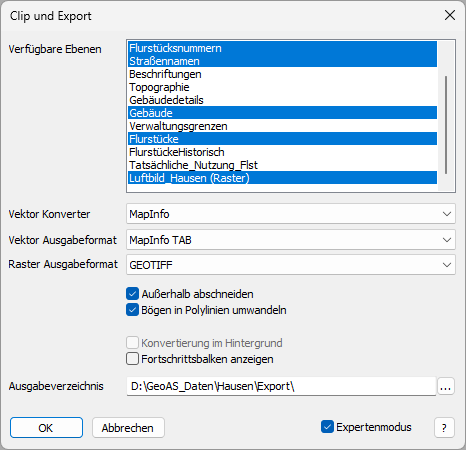
Optionen im Expertenmodus
Einstellung |
Unterstützt von Konvertertyp |
Bemerkung/Hinweis |
Außerhalb abschneiden |
alle Konverter |
Schneidet angeschnittene Flächen- und Linienobjekte außerhalb des selektierten Ausschnitts (Clip-Bereich) ab. |
Bögen in Polylinien umwandeln |
alle Konverter |
Bögen werden bei der Konvertierung in Polylinien umgewandelt. Dies kann erforderlich sein, wenn die Importroutine des Zielprogramms keine Bögen unterstützt. Wir empfehlen daher, diese Option standardmäßig zu aktivieren. Hinweis: Der OGR-Konverter wandelt Bögen immer in Polylinien um, egal ob der Schalter gesetzt ist oder nicht. |
Attributdaten übernehmen |
Universal Translator |
Datenbankinhalte werden als Attribute in die DXF/DWG Datei geschrieben. Durch die Übernahme der Attributdaten kann die Ausgabedatei sehr groß werden und viele Zielprogramme können die Attributdaten nicht auswerten. |
Flächenfüllung übernehmen |
OGR |
Beim Export kann gewählt werden, ob Flächenfüllungen exportiert werden sollen oder nicht. |
Konvertierung im Hintergrund |
Universal Translator, OGR |
Der Export wird als separater Prozess gestartet (empfohlen für große Datenmengen). MapInfo läuft weiter, kontrolliert aber nicht das Ergebnis und löscht die Temporärdateien nicht. |
Fortschrittsbalken anzeigen |
alle Konverter |
Um bei großen Datenmengen eine Rückmeldung über den Stand des Exports zu erhalten, kann die Option Fortschrittsbalken anzeigen aktiviert werden. |
Ausgabeverzeichnis / Ausgabedatei
Format |
Typ |
DWG, DXF, DGN |
Datei. Eine einzelne Datei mit separaten Ebenen. Die Ebenennamen in der Datei entsprechen den ursprünglichen Relationsnamen. |
SHP |
Verzeichnis. Separate Dateien für jeden Layer. Falls in einer Relation unterschiedliche Geometrietypen vorhanden sind, werden diese in unterschiedlichen Shape-Files abgelegt. |
GDB |
Datei und Verzeichnis. Im Dialog muss zwar eine Datei mit der Endung *.gdb angegeben werden, der Konverter erzeugt aber daraus automatisch ein Verzeichnis. Das ist ungewöhnlich, aber die ESRI Geodatabase verwendet solch ein Verzeichnis mit Extension; der Verzeichnisname endet also mit .gdb. |
TAB, MIF |
Verzeichnis. Separate Dateien für jeden Layer. Dem Ziel-Layernamen wird eine fortlaufende Nummer vorangestellt. (Beispiel: Ortslage => T3_Ortslage.tab). |
TAB + WOR |
Datei. Der Workspace (WOR) wird unter dem angegebenen Namen gespeichert. Für jeden Layer wird im gleichen Verzeichnis eine *.tab-Relation erzeugt. Den Ziel-Dateinamen wird eine fortlaufende Nummer vorangestellt. (Beispiel: Ortslage => T3_Ortslage.tab). |
GML |
Verzeichnis. Separate Dateien für jeden Layer. Neben der GML-Datei wird für jeden Layer auch eine Schemadatei (XSD - XML Schema Definition) erzeugt. |
Übersicht der zur Verfügung stehenden Konverter und Ausgabeformate für Vektordaten und Rasterdaten
Der Universal Translator (UT) ist in der Standardinstallation von MapInfo Pro enthalten.
OGR basiert auf der GDAL/OGR Simple Features Library C++ Bibliothek.
Expertenmodus |
||
Vektorkonverter |
Universal Translator (UT) |
Formate |
|
|
AutoCAD DXF (diverse Versionen) |
|
|
AutoCAD DWG (diverse Versionen) |
|
|
ESRI SHP |
|
|
ESRI GDB File Geodatabase |
|
|
Microstation DGN (V7, V8) |
|
||
Vektorkonverter |
OGR |
Formate |
|
|
AutoCAD DXF 2004 |
|
|
ESRI Shape SHP |
|
|
GML |
|
||
Vektorkonverter |
MapInfo |
Formate |
|
|
MapInfo TAB |
|
|
MapInfo WOR + TAB |
|
|
MapInfo MIF / MID |
|
||
Rasterkonverter |
|
Formate |
|
|
GEOTIFF |
|
|
TIFF |
|
|
JPG |
|
|
PNG |
|
||
Einfacher Modus |
||
Vektorkonverter |
|
Formate |
|
|
AutoCAD DXF 2004 |
|
|
ESRI Shape SHP |
|
|
GML |
|
||
Rasterkonverter |
|
Formate |
|
|
GEOTIFF |
|
|
TIFF |
|
|
JPG |
|
|
PNG |
Rasterdaten
Neben den Vektordaten können auch Rasterdaten geclippt werden. Rasterebenen können in den Formaten GeoTIFF, TIFF, JPG und PNG gespeichert werden. Die Rasterebenen werden anhand des gewählten Ausschnitts rechteckig ausgeschnitten und als Datei mit dem Prefix T_ in das gewählte Verzeichnis gespeichert. Neben den Rasterdateien werden die sogenannten World Files erzeugt, die zur automatischen Georeferenzierung in GIS- bzw. CAD-Systemen dienen.
Die Berechnungsmethode der Auflösung (DPI) nutzt die tatsächliche Bodenauflösung. Insbesondere wenn mehrere Kacheln eines Raster-Kombilayers exportiert werden, können große Rasterdateien entstehen. Sobald die Ausschnittbreite / Bodenauflösung mehr als 10.000 Pixel ergibt, kommt daher vor dem Export ein Dialog über den man die Bodenauflösung anpassen kann.
Die exportierten Dateien sind in der Regel größer als die Originaldateien. Rasterdateien haben sehr oft eine Kompression. Diese kann aber nicht automatisch ermittelt, bzw. gesetzt werden. Es wird daher unkomprimiert exportiert und gespeichert.
 Hinweis |
•Wurde ein Rechteck aufgezogen und liegt parallel eine Selektion vor, erscheint ein entsprechender Hinweis, auf welcher Selektionsgrundlage der Export vorgenommen werden soll. •Liegen die Relationen in unterschiedlichen Projektionen vor, muss gegebenenfalls eine einheitliche Zielprojektion ausgewählt werden (nur OGR und UT). •MapInfo Collections und Multipoints werden nur beibehalten, wenn das Zielformat wieder MapInfo ist. Für den Universal Translator und OGR werden diese Objekte automatisch in Einzelobjekte gesplittet. •Das direkte Speichern in ein "Root"-Verzeichnis ist nicht möglich (z. B. E:\). •Bei Verwendung des TAB + WOR Formates ist zu beachten, dass MapInfo als Default den eingestellten Drucker im Workspace speichert. Wenn dies nicht gewünscht ist, kann es unter den Programmstart-Optionen (Backstage) unterbunden werden. •Beim Export in das ESRI-Shape-Format ist zu beachten: •Aus Kompatibilitätsgründen werden Umlaute in Layernamen umgewandelt. Layernamen sollten nicht länger als 20 Zeichen sein. •Das Shape-Format speichert die Sachdaten im *.dbf-Format. DBase hat ein Limit von 10 Zeichen bei der Spaltenbezeichnung. Längere Feldnamen werden daher beim Export gekürzt. •Das Shape-Format speichert Geometrien nur "sortenrein". Sofern innerhalb einer Relation unterschiedliche Geometrietypen gespeichert wurden, wird für jeden Geometrietyp eine separate *.shp erzeugt. •Dem Ziel-Layernamen wird eine fortlaufende Nummer vorangestellt und der Objekttyp wird angehängt. (Beispiel: MyTable => T2_MyTable_polylinie.shp). |