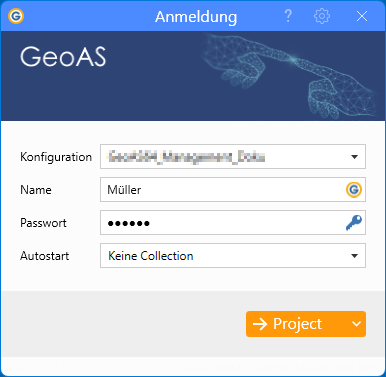
Nach dem Start von GeoAS Project bzw. GeoAS City öffnet sich der Dialog Anmeldung.
Über Eingabe von Benutzername und Passwort muss sich der Benutzer authentifizieren.
Standard-Dialog
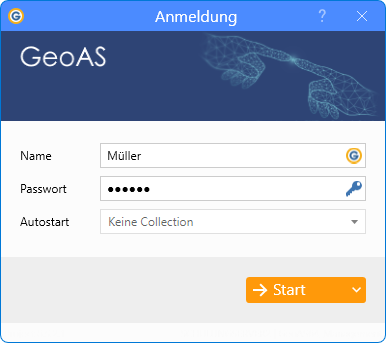
Name |
Tragen Sie einen gültigen Benutzernamen ein. Im Eingabefeld Name kann per Klick auf das GeoAS-Symbol (Diese Option kann durch den GeoAS Administrator im GeoAS Management aktiviert/deaktiviert werden.) |
||||
Passwort |
Tragen Sie das zum Benutzernamen korrespondierende Passwort ein. Im Eingabefeld Passwort kann per Klick auf das Schlüssel-Symbol 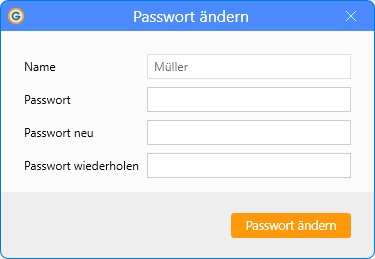 (vergrößern) |
||||
Autostart |
Für GeoAS Project und GeoAS City kann bei Bedarf eine Collection ausgewählt werden, die nach der Anmeldung beim Start von GeoAS Project bzw. GeoAS City automatisch geladen wird.
Als Voraussetzung dazu muss der Benutzer vorab in GeoAS Project bzw. GeoAS City bereits (mindestens) eine Collection erstellt haben. Alternativ hat der GeoAS Administrator über das GeoAS Management die Möglichkeit, den Benutzern individuelle "Autostart-Collections zuzuordnen, die dann im jeweiligen Anmelde-Dialog voreingestellt sind. |
||||
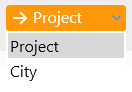
-> Start |
Die Beschriftung und Funktionalität der Start-Schaltfläche ist abhängig von der Lizenzenart, die der GeoAS Administrator dem jeweiligen Benutzer zugeordnet hat.
|
||||
Mitteilung |
Der GeoAS Administrator hat über das GeoAS Management die Möglichkeit, allen Benutzern von GeoAS Project bzw. GeoAS City individuelle Mitteilungen und/oder eine allgemeine Mitteilung im Anmelde-Dialog anzeigen zu lassen. |
 bzw.
bzw.  die Methode zur Authentifizierung geändert werden.
 das Passwort bei Bedarf durch den Benutzer geändert werden.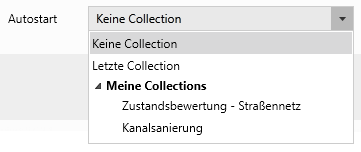

 Hinweis |
•Wurde vom GeoAS Administrator im GeoAS Management für den jeweiligen Benutzer die Option Automatischen Windowslogin aktiviert, startet GeoAS direkt. In diesem Fall erscheint der Dialog Anmeldung NICHT. |
Erweiterter Dialog
GeoAS Management |
In der Titelleiste des Anmelde-Dialogs kann über das Zahnrad-Symbol |
||
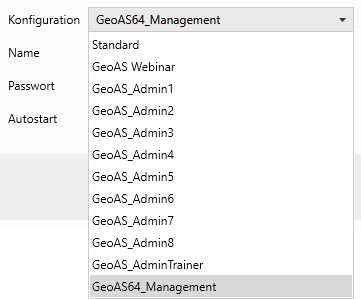
Konfiguration |
Sofern mehrere GeoAS Management-Datenbanken eingerichtet sind, kann optional die Auswahlliste Konfiguration im Anmeldedialog eingeblendet werden. Aus der Auswahlliste kann der Benutzer dann die gewünschte/erforderliche GeoAS Managament-Datenbank auswählen.
|
||
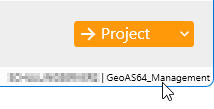
Informationsleiste |
Über die graue Informationsleiste (unterhalb der Start-Schaltfläche) kann die aktuell genutzte Verbindung zum GeoAS Management angezeigt werden.
|

Hinweis |
•Mit der Funktion Neu anmelden (im sogenannten Backstage-Bereich) kann der der GeoAS Anmeldedialog erneut aufgerufen werden. |