In der folgenden Übersicht geben wir Tipps für die Einstellungen der Layer des Fachmoduls ALKIS in der Layerkontrolle zur Darstellung im Kartenfenster.
Die grundlegende Reihenfolge der Layer sollte sich an folgender Struktur orientieren:
(von oben nach unten)
•Punkte (Symbole)
•Texte
•Linien
•Fächen
Die Angaben zur Konfiguration der Layer (z.B. zur Reihenfolge in der Layerkontrolle oder zu den Zoombereichen) basieren auf den Erfahrungen der AGIS GmbH. Sie verstehen sich als Empfehlungen und sind nicht zwingend vorgegeben. Die Einstellungen sollten sich letztlich an den Erfordernissen der jeweiligen Kundendaten und/oder an den individuellen Präferenzen der Anwender orientieren.
Empfohlene Reihenfolge und Einstellungen in der Layerkontrolle
Layername |
Geometrietyp |
Sichtbarkeit |
Auswählbarkeit |
Zoombereich (m) |
Bemerkung |
Georeferenzierte_Adresse |
 Punkt
|
optional |
empfohlen (sofern sichtbar) |
0-250 |
Mögliche Verwendung: •Per Info-Schaltfläche
Wenn benötigt: •in bevorzugte Layerposition einsortieren.
Wenn nicht benötigt: •den Layer auf nicht sichtbar stellen •alternativ im GeoAS Management mit der Einstellung Versteckt konfigurieren
Sonstige Hinweise: •Die Lagebezeichnung (Adresse) des Flurstücks bzw. Gebäudes wird standardmäßig über die ALKIS-Daten bereitgestellt und in der ALKIS Karteikarte angezeigt. Insofern wird dieser Layer nicht zwingend in der Layerkontrolle benötigt. |
Vermessungspunkte |
Punkt
 Fläche
|
empfohlen |
empfohlen |
0-250 |
Mögliche Verwendung: •Per Info-Schaltfläche |
Wohnplatz |
Punkt
|
optional |
nicht erforderlich |
0-500 |
Wenn benötigt: •in bevorzugte Layerposition einsortieren.
Wenn nicht benötigt: •den Layer auf nicht sichtbar stellen •alternativ im GeoAS Management mit der Einstellung Versteckt konfigurieren |
Grabloch |
 Text
|
optional |
nicht erforderlich |
0-500 |
Wenn benötigt: •in bevorzugte Layerposition einsortieren.
Wenn nicht benötigt: •den Layer auf nicht sichtbar stellen •alternativ im GeoAS Management mit der Einstellung Versteckt konfigurieren |
Hausnummern |
Text
|
empfohlen |
nicht erforderlich |
0-300 |
|
Flurstücksnummern |
 Linie
Text
|
empfohlen |
nicht erforderlich |
0-300 |
|
Topographie |
Text
|
empfohlen |
nicht erforderlich |
0-300 |
|
Beschriftungen |
Text
|
empfohlen |
nicht erforderlich |
0-300 |
|
Bodenschätzungstexte |
Text
|
optional |
nicht erforderlich |
0-300 |
|
GemarkungFlur |
Text
|
empfohlen |
nicht erforderlich |
0-300 |
|
Gewannbezeichnungen |
Text
|
empfohlen |
nicht erforderlich |
0-500 |
|
Bewertung_Text |
Text
|
optional |
nicht erforderlich |
0-300 |
|
Nutzung |
Text
|
empfohlen |
nicht erforderlich |
0-300 |
|
Straßennamen |
Text
|
empfohlen |
nicht erforderlich |
0-500 |
|
Transportanlage |
Linie
|
optional |
nicht erforderlich |
0-1.500 |
|
Gebäudedetails |
Linie
Text
|
empfohlen |
nicht erforderlich |
0-500 |
|
Bauteile |
Fläche |
empfohlen |
nicht erforderlich |
0-500 |
Farbliche Hervorhebung mit Stil überschreiben empfohlen. (da standardmäßig dieselbe Ausgestaltung wie "Gebäude") |
Bauwerke |
Fläche |
empfohlen |
nicht erforderlich |
0-500 |
|
Turm |
Fläche |
optional |
nicht erforderlich |
0-1.500 |
Wenn benötigt: •in bevorzugte Layerposition einsortieren.
Wenn nicht benötigt: •den Layer auf nicht sichtbar stellen •alternativ im GeoAS Management mit der Einstellung Versteckt konfigurieren
Layer enthält gegebenenfalls keine Daten. In diesem Fall: im GeoAS Management mit der Einstellung Versteckt konfigurieren. |
Gebäude |
Fläche |
empfohlen |
empfohlen |
0-1.500 |
Mögliche Verwendung: •Per Info-Schaltfläche
Sonstige Hinweise: •In Kombination mit Luftbildern/Orthofotos die farbliche Ausgestaltung mit Stil überschreiben oder Transparenz anpassen, um Überlagerungen zu vermeiden. |
Verwaltungsgrenzen |
Linie
|
empfohlen |
nicht erforderlich |
3000-1.000.000 |
Mögliche Verwendung: •Kann als "Orientierungslayer" dienen und sollte dann stets sichtbar sein. (In diesem Fall die Option für Zoombereich deaktivieren.) |
Flurstücke |
Fläche |
empfohlen |
erforderlich |
0-5.000 |
Sonstige Hinweise: •"Hauptlayer" des Fachmodul GeoAS ALKIS , der mit der ALKIS-Karteikarte verknüpft ist. |
FlurstückeHistorisch |
Fläche |
optional |
optional |
0-1.000 |
Sonstige Hinweise: •Farbliche Hervorhebungmit Stil überschreiben empfohlen. (da standardmäßig dieselbe Ausgestaltung wie "Flurstücke"). |
Ortslage |
Fläche |
optional |
nicht erforderlich |
2.500-100.000 |
Mögliche Verwendung: •Anzeige des Namens der Gemarkung (Orslage) per Automatische Beschriftung (Layerkontrolle)
Wenn benötigt: •in bevorzugte Layerposition einsortieren.
Wenn nicht benötigt: •den Layer auf nicht sichtbar stellen •alternativ im GeoAS Management mit der Einstellung Versteckt konfigurieren
Sonstige Hinweise: •Dieser Layer ist kein "offizieller" Layer seitens der Vermessungsverwaltung sondern wurde als zusätzlicher Layer von der AGIS GmbH generiert, um eine zusammenhängende Bebauung abzubilden. •Dieser Datenbestand wird seitens der AGIS GmbH nicht mehr fortgeführt. |
Musterstücke |
Fläche Text
|
optional |
nicht erforderlich |
0-2.500 |
Wenn benötigt: •in bevorzugte Layerposition einsortieren.
Wenn nicht benötigt: •den Layer auf nicht sichtbar stellen •alternativ im GeoAS Management mit der Einstellung Versteckt konfigurieren |
Bodenschätzung_Flst |
Linie
Fläche |
optional |
optional |
0-2.500 |
Mögliche Verwendung: •Per Info-Schaltfläche
Wenn benötigt: •in bevorzugte Layerposition einsortieren.
Wenn nicht benötigt: •den Layer auf nicht sichtbar stellen •alternativ im GeoAS Management mit der Einstellung Versteckt konfigurieren |
Bodenschätzung |
Fläche |
optional |
optional |
0-2.500 |
Mögliche Verwendung: •Per Info-Schaltfläche
Wenn benötigt: •in bevorzugte Layerposition einsortieren.
Wenn nicht benötigt: •den Layer auf nicht sichtbar stellen •alternativ im GeoAS Management mit der Einstellung Versteckt konfigurieren
Sonstige Hinweise: •In diesem Layer sind benachbarte Flurstücke mit identischer Bodenschätzung zu einem Gesamtobjekt zusammengefasst. |
Bodenordnungsrecht |
Fläche |
optional |
nicht erforderlich |
0-2.500 |
Layer enthält gegebenenfalls keine Daten. In diesem Fall: im GeoAS Management mit der Einstellung Versteckt konfigurieren.
Wenn benötigt, dann in bevorzugte Layerposition einsortieren. Wenn nicht benötigt, den Layer auf nicht sichtbar stellen oder gegebenenfalls im GeoAS Management mit der Einstellung Versteckt konfigurieren. |
Bodenschutzrecht |
Fläche |
optional |
nicht erforderlich |
0-2.500 |
Layer enthält gegebenenfalls keine Daten. In diesem Fall: im GeoAS Management mit der Einstellung Versteckt konfigurieren.
Wenn benötigt, dann in bevorzugte Layerposition einsortieren. Wenn nicht benötigt, den Layer auf nicht sichtbar stellen oder gegebenenfalls im GeoAS Management mit der Einstellung Versteckt konfigurieren. |
Denkmalschutzrecht |
Fläche |
optional |
nicht erforderlich |
0-2.500 |
Der Datenbestand wird seitens der Vermessungsverwaltung (Hessen) nicht mehr fortgeführt. Layer enthält gegebenenfalls keine Daten. In diesem Fall: im GeoAS Management mit der Einstellung Versteckt konfigurieren.
Wenn benötigt, dann in bevorzugte Layerposition einsortieren. Wenn nicht benötigt, den Layer auf nicht sichtbar stellen oder gegebenenfalls im GeoAS Management mit der Einstellung Versteckt konfigurieren. |
Sonstiges_Recht |
Fläche |
optional |
nicht erforderlich |
0-2.500 |
Layer enthält gegebenenfalls keine Daten. In diesem Fall: im GeoAS Management mit der Einstellung Versteckt konfigurieren.
Wenn benötigt, dann in bevorzugte Layerposition einsortieren. Wenn nicht benötigt, den Layer auf nicht sichtbar stellen oder gegebenenfalls im GeoAS Management mit der Einstellung Versteckt konfigurieren. |
AndereFestlegungNachWasserrecht |
Fläche |
optional |
nicht erforderlich |
0-5.000 |
Wenn benötigt: •in bevorzugte Layerposition einsortieren.
Wenn nicht benötigt: •den Layer auf nicht sichtbar stellen •alternativ im GeoAS Management mit der Einstellung Versteckt konfigurieren |
SchutzgebietNachWasserrecht |
Fläche |
optional |
nicht erforderlich |
0-5.000 |
Wenn benötigt: •in bevorzugte Layerposition einsortieren.
Wenn nicht benötigt: •den Layer auf nicht sichtbar stellen •alternativ im GeoAS Management mit der Einstellung Versteckt konfigurieren
Layer enthält gegebenenfalls keine Daten. In diesem Fall: im GeoAS Management mit der Einstellung Versteckt konfigurieren. |
Forstrecht |
Fläche |
optional |
nicht erforderlich |
0-5.000 |
Wenn benötigt: •in bevorzugte Layerposition einsortieren.
Wenn nicht benötigt: •den Layer auf nicht sichtbar stellen •alternativ im GeoAS Management mit der Einstellung Versteckt konfigurieren |
Gewässer |
Fläche |
optional |
nicht erforderlich |
0-5.000 |
Wenn benötigt: •in bevorzugte Layerposition einsortieren.
Wenn nicht benötigt: •den Layer auf nicht sichtbar stellen •alternativ im GeoAS Management mit der Einstellung Versteckt konfigurieren
Sonstige Hinweise: •Dieser Layer ist eine Teilmenge des Layers "Tatsächliche_Nutzung_Flst". |
Straßenklassifizierung |
Fläche |
optional |
optional |
0-5.000 |
Layer enthält gegebenenfalls keine Daten. In diesem Fall: im GeoAS Management mit der Einstellung Versteckt konfigurieren.
Mögliche Verwendung: •Per Info-Schaltfläche |
Schutzzone |
Fläche |
optional |
nicht erforderlich |
0-5.000 |
Wenn benötigt: •in bevorzugte Layerposition einsortieren.
Wenn nicht benötigt: •den Layer auf nicht sichtbar stellen •alternativ im GeoAS Management mit der Einstellung Versteckt konfigurieren |
Bewertung |
Fläche |
optional |
nicht erforderlich |
0-5.000 |
Layer enthält gegebenenfalls keine Daten. In diesem Fall: im GeoAS Management mit der Einstellung Versteckt konfigurieren.
Wenn benötigt, dann in bevorzugte Layerposition einsortieren. Wenn nicht benötigt, den Layer auf nicht sichtbar stellen oder gegebenenfalls im GeoAS Management mit der Einstellung Versteckt konfigurieren. |
Tatsächliche_Nutzung_Flst |
Fläche |
empfohlen |
optional |
250-100.000 |
Sonstige Hinweise: •In Kombination mit Luftbildern/Orthofotos die farbliche Ausgestaltung mit Stil überschreiben oder Transparenz anpassen, um Überlagerungen zu vermeiden. |
Tatsächliche_Nutzung |
Fläche |
optional |
optional |
2.500-100.000 |
Wenn benötigt: •in bevorzugte Layerposition einsortieren.
Wenn nicht benötigt: •den Layer auf nicht sichtbar stellen •alternativ im GeoAS Management mit der Einstellung Versteckt konfigurieren
Sonstige Hinweise: •In diesem Layer sind benachbarte Flurstücke mit identischer Nutzung zu einem Gesamtobjekt zusammengefasst. •In Kombination mit Luftbildern/Orthofotos die farbliche Ausgestaltung mit Stil überschreiben oder Transparenz anpassen, um Überlagerungen zu vermeiden. |
 können Informationen zum Objekt abgerufen werden (z.B. postalische Adresse).
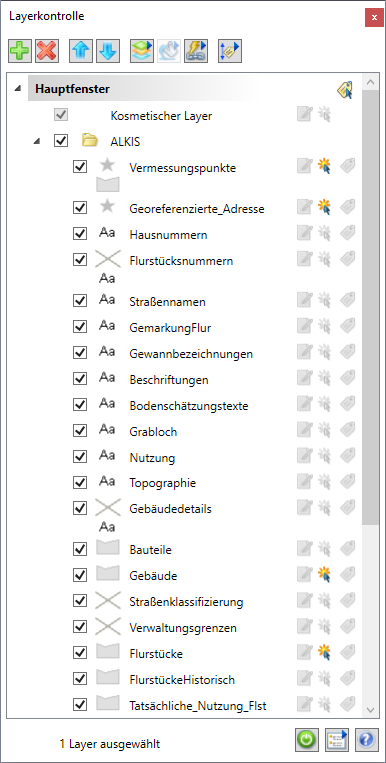
Muster/Empfehlung der AGIS GmbH
In nachstehender Illustration sind nur die Layer abgebildet, die in der oben stehenden Tabelle in grauer Farbe unterlegt sind.
Sofern die ergänzenden Layer benötigt werden, sind diese in die bevorzugte Layerposition einzusortieren.
 Hinweis |
•Eine vorab konfigurierte grundlegende "Standard-Darstellung" für die Layer einer Datengruppe (zu Zoombereichen, Selektierbarkeit, Layerreihenfolge, grafische Ausgestaltung, Beschriftungseinstellungen, ...) kann der GeoAS Administrator über die Funktion Karte > Darstellung > als Standard speichern als Referenz speichern. Dazu muss die entsprechende Datengruppe mit der Zugriffsberechtigung Verändern geöffnet sein. •Eine (oder unterschiedliche Varianten) vorab konfigurierte grundlegende "Standard-Darstellung(en)" für die Layer einer Datengruppe (zu Zoombereichen, Selektierbarkeit, Layerreihenfolge, grafische Ausgestaltung, Beschriftungseinstellungen, ...) kann der GeoAS Administrator mit Hilfe des Darstellung-Assistenten speichern und diese Darstellung(en) anschließend über das GeoAS Management den Benutzern "freischalten". •Individuell bevorzugten Layer-Einstellungen (zu Zoombereichen, Selektierbarkeit, Layerreihenfolge, grafische Ausgestaltung, Beschriftungseinstellungen, ...) kann jeder Benutzer mit Hilfe des Darstellung-Assistenten speichern und bei Bedarf anschließend wieder aufrufen. •Die bevorzugte grundlegende Layer-Reihenfolge sollte idealerweise durch den GeoAS Administrator im GeoAS Management in der Konfiguration der jeweiligen Datengruppe berücksichtigt werden. |