Der Im-/Export speichert die Konfiguration einer Datengruppe inklusive der in einer Datengruppe enthaltenen Dateien in eine Datei mit der Endung *.geozip.
Diese Form des Exports kann einerseits als Datensicherung von kompletten Datengruppen dienen oder anderserseits als komfortbale Variante eingesetzt werden, um die Konfiguration einer Datengruppen inkl. der darin enthaltenen Daten von einem GeoAS Management in ein anderes GeoAS Management zu übertragen.
Für die Angabe eines Zielverzeichnisses kann auf lokale Laufwerke, Netzlaufwerke oder Verzeichnisse, die über die Pfadverwaltung im GeoAS Management definiert sind, zugegriffen werden.
Anwendungsbeispiele:
•Sicherung und Wiederherstellung von Gruppeneinstellungen
•Sicherung und Wiederherstellung von Relationen und Konfigurationsdateien
•Übertragung von Datengruppen auf andere Rechner oder in ein anderes GeoAS Management (z.B. auf ein Tablet für den Außendienst).
•Austausch von Daten mit dem GeoAS Support
Export
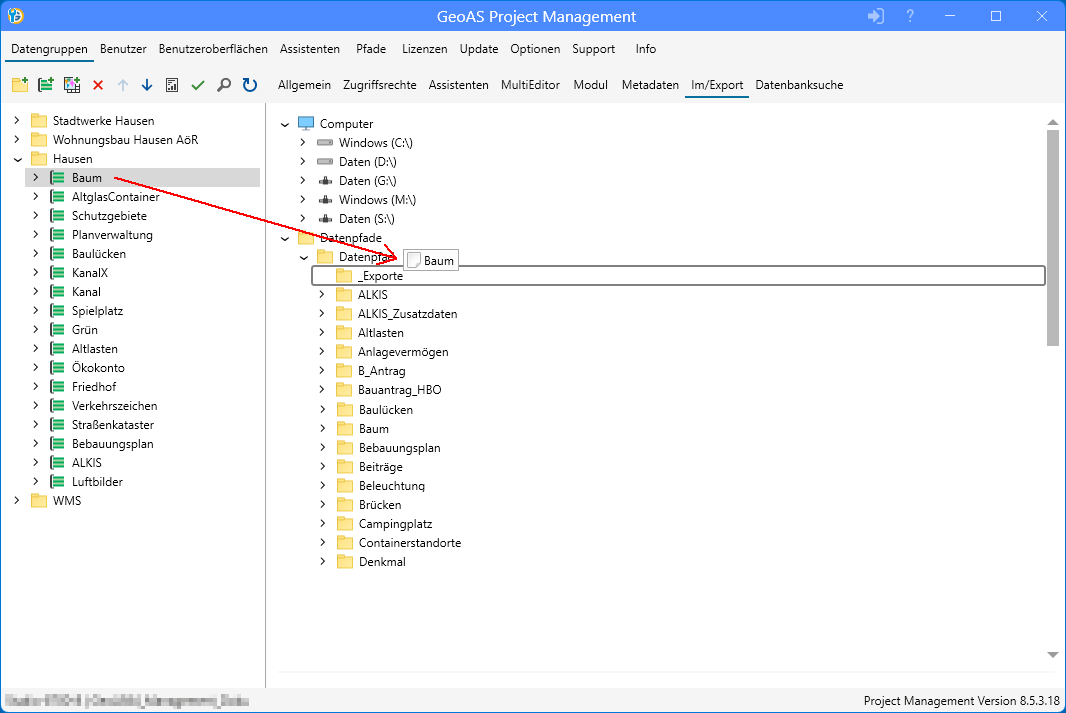
Ziehen Sie in der Registerkarte Datengruppen die zu exportierende Datengruppe aus dem Datengruppen-Explorer auf der linken Seite in einen Ziel-Pfad im rechten Fenster (per Drag 'n Drop).
(vergrößern)
Anschließend öffnet sich der Dialog Gruppenexport für weitere Einstellungsmöglichkeiten.
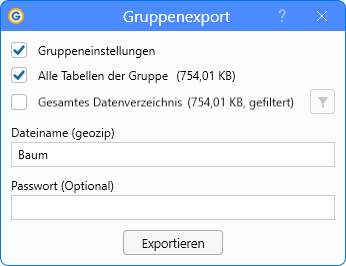
Wählen Sie im Dialog, welche Einstellungen und Daten exportiert werden sollen:
Gruppeneinstellungen |
Exportiert werden u.a. Layereinstellungen, Datengruppen-bezogene Assistenten (wie Makros, Ansichten etc.) |
Alle Tabellen der Gruppe (Relationen/Layer) |
Exportiert werden (nur) die in der Datengruppe enthaltenen Relationen. |
Gesamtes Datenverzeichnis |
Exportiert werden alle im Datenverzeichnis enthaltenen Relationen/Layer und Dateien (z.B.: Bilder/Fotos, Videos, Dokumente, ...).
Optional können die zu exportierenden Daten mit dem Filter eingeschränkt werden, um z. B. große Rasterdateien, Bilder/Fotos oder Dokumente nicht zu exportieren.
|
Dateiname (geozip) |
Geben Sie einen Dateinamen an. |
Passwort (optional) |
Optional können Sie auch ein Passwort für das gepzip vergeben. |
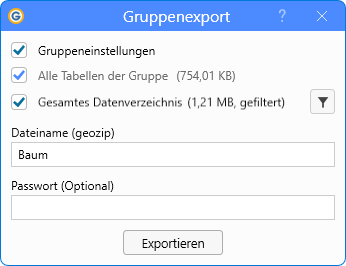
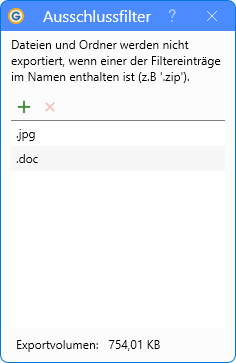
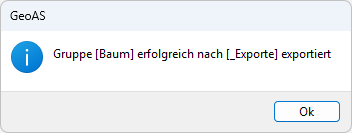
Mit Exportieren werden die ausgewählten Daten mit den vorgenommenen Einstellungen in einer einzigen Datei mit der Endung *.geozip zusammengefasst.
Import
Ziehen Sie ein *.geozip von der rechten Seite (Quelle) in den Datengruppen-Explorer (Ziel)
Existiert die Datengruppe noch nicht, wird sie im Zielordner angelegt.
Existiert die Datengruppe bereits, kann vom Benutzer gewählt werden, welche Einstellungen und/oder Dateien überschrieben werden sollen.
Wäheln Sie im Dialog, welche Einstellungen und Daten importiert werden sollen:
Gruppeneinstellungen überschreiben |
Einstellungen der Datengruppe (u.a. Layereinstellungen) |
Funktionen überschreiben |
Funktionen (z.B. interne Makros, Ansichten etc.) |
Ausgelagerte Funktionen importieren |
In Textdateien ausgelagerte Funktionen (z. B. externe Makros, Ansichten, etc.) |
Konfigurationen überschreiben |
Konfigurationen (z.B. sqlite, PlugIn.dll). |
Daten überschreiben |
Daten (Relationen, Raster, Styles, ...) |
Hinweise: |
•Im *.geozip werden die tatsächlichen Primärschlüssel des Managements gespeichert. Dadurch können die Steuer- und Datenrelationen beim Import zu jeder Zeit wieder richtig zugeordnet werden. •Der Import darf nur ausgeführt werden, wenn die Datengruppen nicht geöffnet sind. Vergewissern Sie sich vorab über die Zugriffskontrolle, ob sich die betreffenden Datengruppen im Zugriff/In Bearbeitung befinden. •Der Export kann auch bei geöffneten Datengruppen ausgeführt werden. •Über das Kontextmenü der rechten Maustaste kann eine *.geozip direkt gelöscht werden. •Bei Styles- und Symbol-Relationen, die in die Objektgestaltung eingebunden sind, wird das Datenverzeichnis als Quelle priorisiert (sofern im lib-Verzeichnis diese Relationen ebenfalls vorliegen). |