Mit dem Benutzeroberflächen-Explorer können bei Bedarf unterschiedliche Benutzeroberflächen mit verschiedenen Funktionsprofilen erstellt und organisert und Benutzern zugewiesen werden.
Die Funktionen in der Liste sind farblich differenziert:
Blau: Diese Funktionen stehen für Auskunft-/City-Lizenzen nicht zur Verfügung.
Schwarz: Diese Funktion stehen in allen Versionen zur Verfügung.
Es sind nur Checkboxen an den Elementen vorhanden, die sich auch aktivieren/deaktivieren lassen.
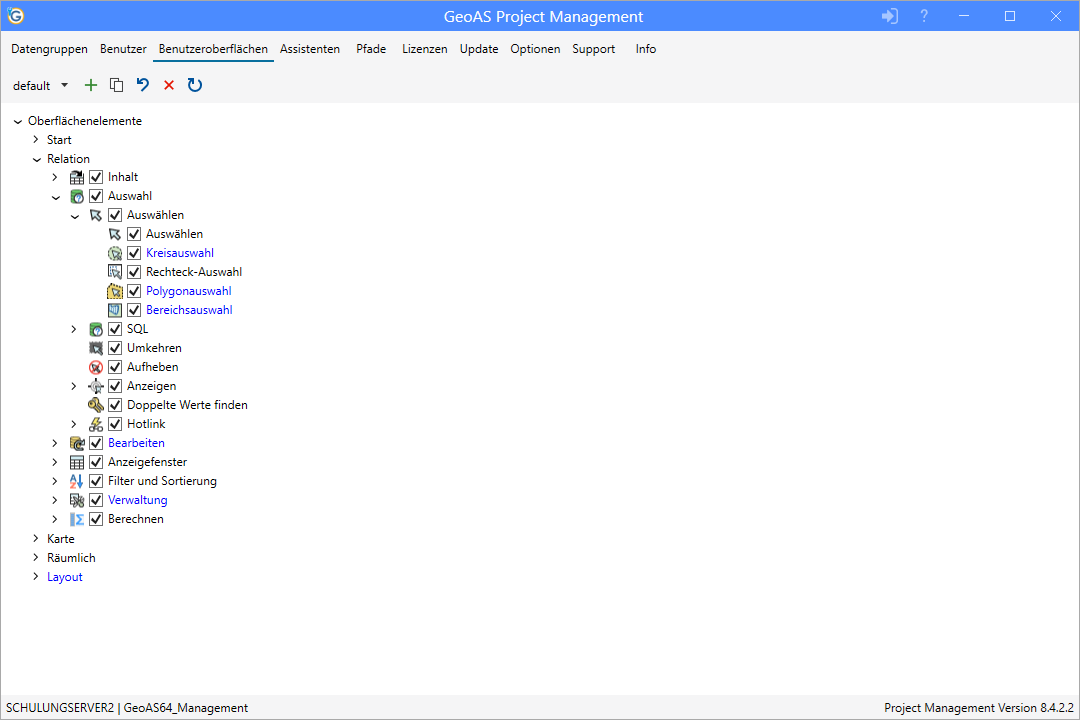
(vergrößern)
|
Auflistung aller bestehender Benutzeroberflächen. Eine bereits vorhandene Benutzeroberfläche kann als Vorlage ausgewählt und angepasst werden.
|
|
Eine neue Benutzeroberfläche anlegen. In einer neuen Benutzeroberfläche sind werkseitig alle Funktionen aktiviert. Die Benennung einer Benutzeroberfläche muss eindeutig sein. Anderenfalls kommt ein entsprechender Hinweis. |
|
Eine bestehende Benutzeroberfläche kopieren. |
|
Eine bestehende Benutzeroberfläche umbenennen. Die Benennung einer Benutzeroberfläche muss eindeutig sein. Anderenfalls kommt ein entsprechender Hinweis.
|
|
Alle Funktionen dieser Benutzeroberfläche wieder aktivieren. |
|
Benutzeroberfläche löschen.
|
|
Aktualisieren (neu aus Datenbank auslesen). |
|
Benutzeroberfläche exportieren (json-datei). |
|
Benutzeroberfläche importieren (json-datei). |

 Die Benutzeroberfläche


 Hinweis |
•Einige Funktionen stehen in unterschiedlichen Menüs (Ribbons) zur Verfügung und müssen daher gegebenenfalls an mehreren Stellen deaktivert/aktiviert werden. •Die Benennung einer Benutzeroberfläche muss eindeutig sein (Neue Benutzeroberfläche / Benutzeroberfläche umbenennen). Anderenfalls kommt ein entsprechender Hinweis: |
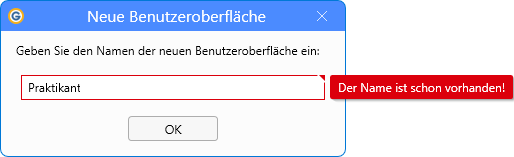
Beispiel:
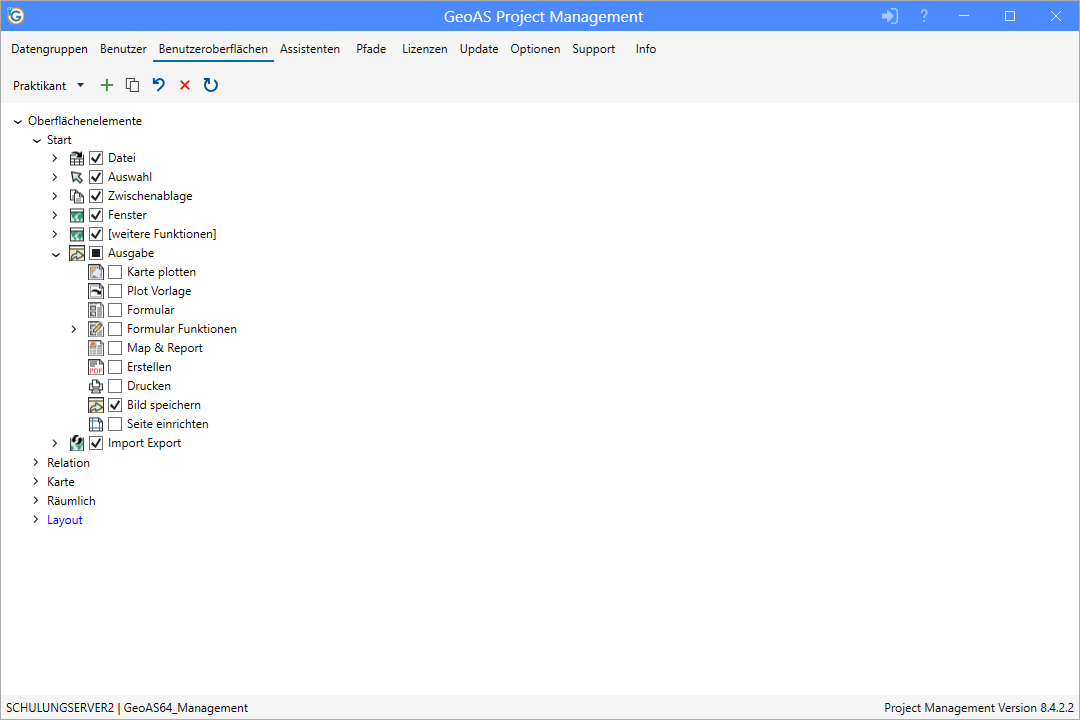
In nachstehendem Beispiel wurde eine neue Benutzeroberfläche mit der Bezeichnung Praktikant erzeugt.
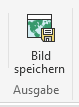
Darin wurden alle Funktionen unter Ausgabe deaktiviert - mit Ausnahme der Funktion Bild speichern.
(vergrößern)
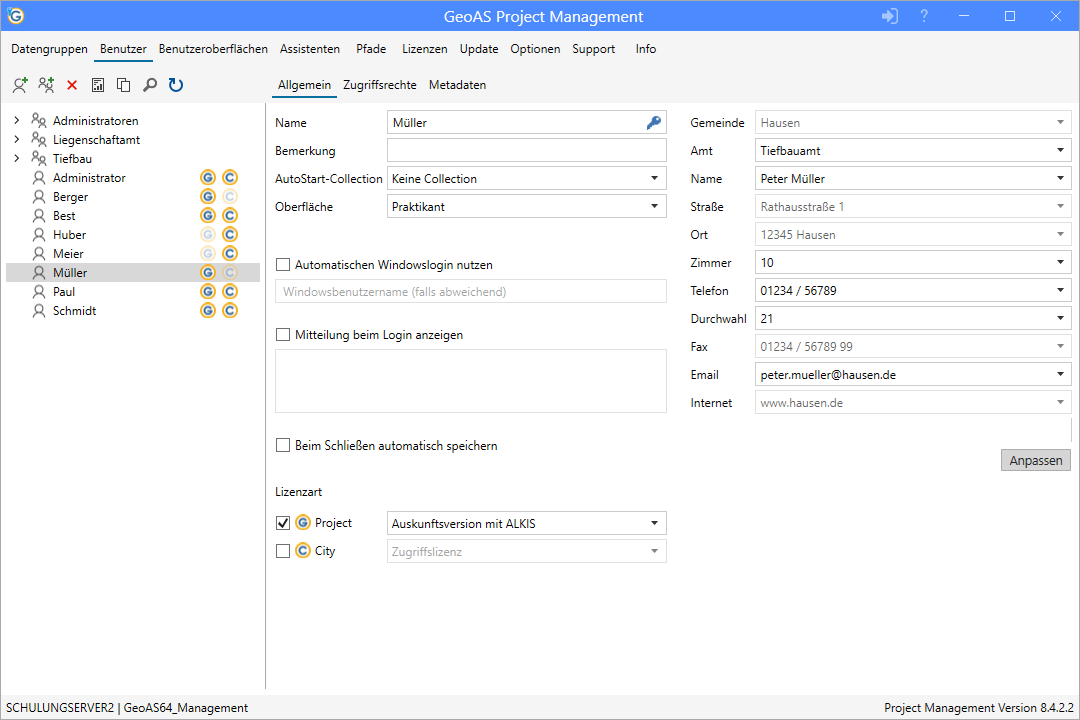
Die Benutzeroberfläche Praktikant wurde dem Benutzer Müller zugeordnet.
(vergrößern)
Vergleich:
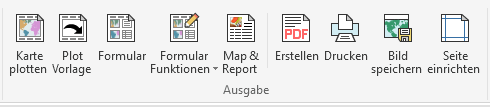
Anwendung der Benutzeroberfläche default |
Anwendung der Benutzeroberfläche Praktikant |
=> alle Funktionen stehen zur Verfügung
|
=> nur die Funktion Bild speichern steht zur Verfügung
|