Mit dem Benutzer-Explorer werden Benutzer  (obligatorisch) und Benutzergruppen
  (optional) angelegt, entfernt und organisiert.
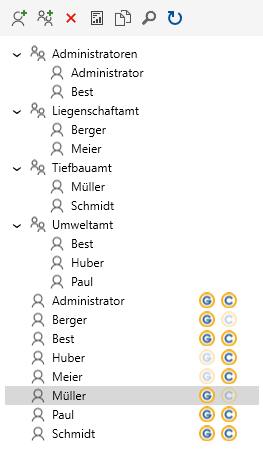
Funktionsleiste (Benutzer-Explorer)

|

|
Benutzer hinzufügen
Das Erstellen und die Verwendung von Benutzern ist obligatorisch.
|

|
Benutzergruppe hinzufügen
Die Verwendung von Benutzergruppen ist obligatorisch.
Einer Benutzergruppe können mehrere Benutzer zugeordnet werden. Der Vorteil von Benutzergruppen besteht darin, dass einer Benutzergruppe -analog zu einem Einzelbenutzer- eine oder mehrere Datengruppe(n) inklusive der Zugriffsrechte zugewiesen werden können und sich dadurch die Administration wesentlich vereinfacht.
Zuordnung von Benutzern zu einer Benutzergruppe
•Benutzer können per Maus in eine Benutzergruppe geschoben werden (drag&drop). •Kontextmenü (rechte Maustaste) auf einem Benutzer è Benutzergruppen verwalten è Der Benutzer kann einer oder mehreren Benutzergruppen zugeordnet werden. •Kontextmenü (rechte Maustaste) auf einer Benutzergruppe è Benutzergruppen verwalten è Mehrere Benutzer können gleichzeitig der Benutzergruppe zugeordnet werden.
 Hinweis |
•Im Gegensatz zu früheren Versionen von GeoAS, öffnet ein Administrator sämtliche Daten nicht mehr automatisch im Schreib/Ändern-Zugriff. Er verfügt nur über die Zugriffsrechte, die ihm explizit zugewiesen sind. Dem Administrator ist somit nur das Administrationsmenü exklusiv vorbehalten. •Ein Benutzer muss der Benutzergruppe Administratoren zugeordnet sein, um Administrator-Rechte zu erhalten. Alle Benutzer dieser Datengruppe haben in GeoAS Administrationsrechte. •Die Benutzergruppe "Administratoren" kann nicht entfernt werden und dieser Datengruppe muss mindestens ein Benutzer zugeordnet sein. •Benutzergruppen zeichnen sich dadurch aus, dass alle zugordneten Benutzer Zugriff auf die der Benutzergruppe zugeordneten Datengruppen inklusive der Rechte-Regelung haben. Eine Kombination von Benutzergruppen-Rechten und Benutzer-Rechten ist möglich, wobei die individuellen Benutzerrechte höherwertig sind. |
|

|
Selektiertes Element löschen
Löscht einen Benutzer oder eine Benutzergruppe - in Abhängigkeit des jeweils selektierten Elements.
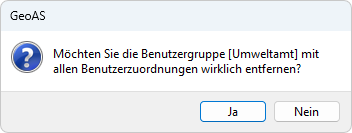
Beim Löschen einer Benutzergruppe wird nur die selektierte Benutzergruppe mit den jeweiligen Rechtezuweisungen entfernt. Die zugeordneten Benutzer selbst bleiben erhalten und werden nicht gelöscht.
|

|
Report
Erzeugt einen PDF Report für Benutzer und Benutzergruppen mit allen zugehörigen Ordnern, Datengruppen und Tabellen (Relationen/Layer) inklusive Anwendung und Konfiguration sowie den Rechten der Benutzer daran.
|

|
Benutzer mit Einstellungen kopieren
Mit dieser Funktion können Benutzereinstellungen eines bestehenden Benutzers kopiert werden und als Vorlage für einen neuen Benutzer verwendet werden.
Es werden kopiert:
•Registerkarte Allgemein: alle Einstellungen (Das gilt auch das Passwort. Es sollte daher anschließend für den neuen Benutzer geändert werden.) •Registerkarte Zugriffsrechte: nur Rechte an den Datengruppen, die dem "Master"-Benutzer als Mitglied einer Benutzergruppe zugeordnet waren
Es werden nicht kopiert:
•Registerkarte Zugriffsrechte: individuelle Rechte an Datengruppen des "Master"-Benutzers sowie Collections •Registerkarte Metadaten: alle Einstellungen
Hinweis |
•Bei den Rechten an den Datengruppen werden nur diejenigen kopiert, die der Master-Benutzer selbst als Mitglied einer Benutzergruppe geerbt hat und nicht diejenigen individuellen Rechte, die er als Spezialeinstellung für sich exklusiv hatte.
(Streng genommen werden die Rechte nicht kopiert. Einem neuen Benutzer werden die entsprechenden Benutzergruppen zugeordnet.) Diese bereits geerbten Rechte hat die Benutzerkopie deshalb, weil die Benutzerkopie in die selbe(n) Benutzergruppe(n) eingetragen wird, in denen der Master-Benutzer war. Deshalb hat die Kopie nur die Berechtigungen, die über die Benutzergruppen zugewiesen wurden. |
|

|
Suche einblenden/ausblenden
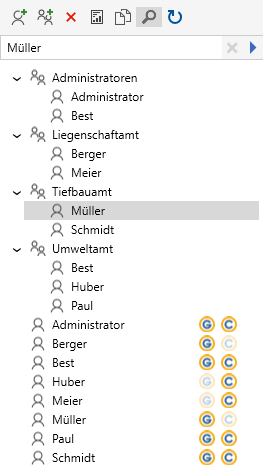
Die Suchfunktion macht das Arbeiten im Datengruppen-Explorer komfortabler, wenn mit einer sehr großen Zahl von Benutzern gearbeitet wird. Das Finden von Benutzern im Explorer-Baum kann in diesen Fällen sehr aufwändig sein (z.B. wenn man vergessen hat, welche Benutzer welcher Benutzergruppe zugeordnet wurde).
Tragen Sie einen Suchbegriff ein und klicken Sie auf den Pfeil. Nun wird der erste Eintrag angezeigt, dessen Namen das Suchkriterium enthält. Mit einem weiteren Klick auf die Suchfunktion wird der nächste zutreffenden Eintrag angezeigt. Ist der letzte passende Eintrag erreicht, wird wieder das erste Suchergebnis angezeigt.
Hinweis |
•Sogenannte "Wildcards" (z.B.: *) oder Sonderzeichen werden nicht unterstützt. |
|

|
Aktualisieren
Aktualisiert die Ansicht in der der Registerkarte Benutzer.
|
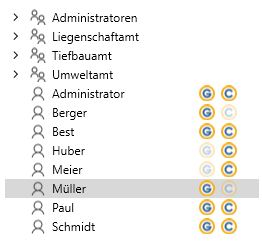
Explorer
|
|
Benutzer
|
|
Benutzergruppe
|

|
GeoAS Project-Lizenz
|

|
GeoAS City-Lizenz
|
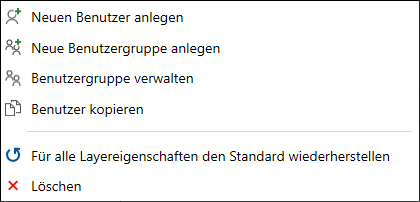
Kontextmenü
|
|
Neuen Benutzer anlegen
Das Anlegen von Benutzern ist obligatorisch.
|
|
Neue Benutzergruppe anlegen
Das Anlegen von Benutzergruppen ist optional.
|
|
Benutzergruppe verwalten
Die Zuordnung von Benutzern zu Benutzergruppen ist optional.
|

|
Für alle Layereigenschaften den Standard wiederherstellen
Im Kontextmenü (Aufruf über die rechte Maustaste) des Datengruppen-Explorers sowie des Benutzer-Explorers können die Layereinstellungen auf den "Standard" gesetzt werden.
Layereingeschaften sind z.B.: Stil überschreiben, Autobeschriftung, Transparenz, Hotlink-Einstellungen etc.
Die Wiederherstellung der Standard-Layereigenschaften kann sinnvoll sein, wenn ein Layer eine farbliche "Referenz"-Ausgestaltung haben soll und individuelle Farbgebungen verworfen werden sollen.
Hatte beispielsweise ein Anwender die Objekte eines Layers mit Stil überschreiben hellblau einfärbt, wird beim nächsten Öffnen der Daten die farbliche Ausgestaltung des "Standards" angewendet (und nicht mehr die individuelle Ausgestaltung des Anwenders).
Datengruppen-Explorer
Je nach markiertem Eintrag im Datengruppen-Explorer können unterschiedliche Layer auf den Standard zurückgesetzt werden:
|
Ordner
|
Für alle Layer aller Datengruppen des selektierten Ordners werden die benutzerspezifischen Einstellungen aller Benutzer gelöscht.
|
Datengruppe
|
Für alle Layer der selektierten Datengruppe werden die benutzerspezifischen Einstellungen aller Benutzer gelöscht.
|
Layer
|
Für den selektierten Layer werden die benutzerspezifischen Einstellungen aller Benutzer gelöscht.
|
Benutzer-Explorer
|
Benutzer
|
Für alle Layer, auf die der selektierte Benutzer Zugriff hat, werden die benutzerspezifischen (also die des selektierten Benutzers) Einstellungen gelöscht.
|
|
|
Selektiertes Element löschen
Löscht einen Benutzer oder eine Benutzergruppe - in Abhängigkeit des jeweils selektierten Elements.
Beim Löschen einer Benutzergruppe wird nur die selektierte Benutzergruppe mit den jeweiligen Rechtezuweisungen entfernt. Die zugeordneten Benutzer selbst bleiben erhalten und werden nicht gelöscht.
|