WMTS-Server-URL |
https://sgx.geodatenzentrum.de/wmts_basemapde/1.0.0/WMTSCapabilities.xml |
WMTS-Beschreibung (Inhalt) |
WMTS DE BASEMAP.DE WEB RASTER |
Praktiziertes Beispiel |
basemap.de Web Raster |
Nachfolgend sind die einzelnen Arbeitsschritte illustriert, um einen WMTS-Layer zu konfigurieren und anschließend eine WMTS-Relation zu erzeugen.
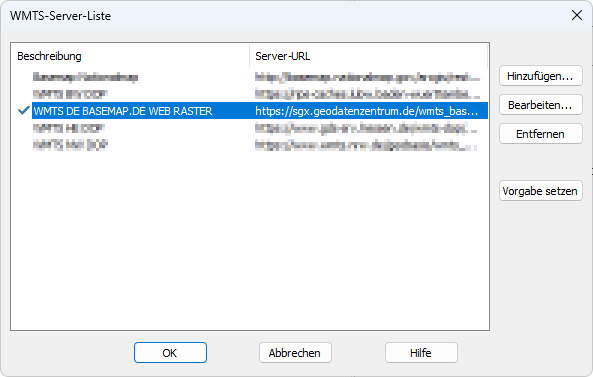
•In Vorbereitung dazu wählen Sie aus dem Dialog WMTS-Server-Liste den WMTS aus, für den eine WMTS-Relation erstellt werden soll und bestätigen Sie den Dialog mit OK.
•Es öffnet sich der Dialog WMTS-Relation öffnen.
Auf der linken Seite werden unter WMTS Layers alle Layer angezeigt, die der WMTS bereitstellt.
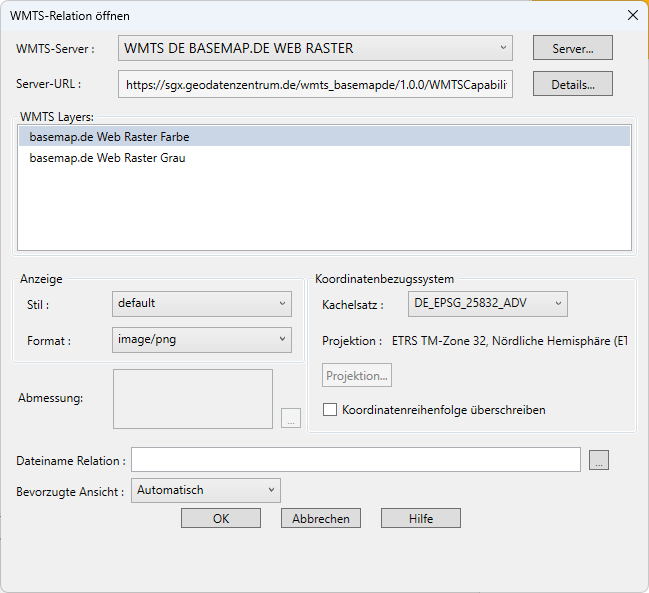
•Markieren Sie den Layer, für den eine WMTS-Relation erstellt werden soll.
In diesem Beispiel: basemap.de Web Raster Farbe
Nehmen Sie nun die erforderlichen/gewünschten Einstellungen vor.
Hinweis:
Es ist aus technischen Gründen nicht möglich, mehrere Layer auszuwählen. Wiederholen Sie daher die nachstehend beschriebene Vorgehensweise für jeden Layer, der abgerufen werden soll.
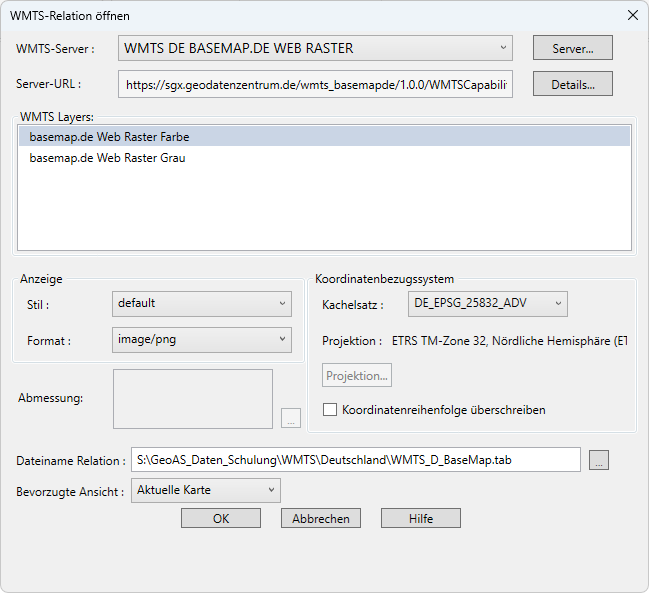
•Nehmen Sie nun die erforderlichen/gewünschten Einstellungen vor:
Stil: In diesem konkreten Beispiel müssen keine Einstellungen getroffen werden. Der Wert default muss nicht geändert werden.
Format: In diesem konkreten Beispiel müssen keine Einstellungen getroffen werden. Der Wert image/png muss nicht geändert werden.
Abmessungen: Diese Funktion ist deaktiviert. In diesem konkreten Beispiel müssen/können keine Einstellungen getroffen werden.
•Koordinatenbezugssystem (Kachelsatz): Wählen Sie aus der Liste den Kachelsatz aus, die für den ausgewählten WMTS-Layer zur Anwendung kommen soll.
In diesem konkreten Beispiel können unterschiedliche Einstellungen getroffen werden (u.a. DE_EPSG_25832_ADV (UTM-Zone32) und DE_EPSG_25833_ADV (UTM-Zone33) gewählt werden.
Koordinatenbezugssystem (Projektion): In diesem konkreten Beispiel müssen keine Einstellungen getroffen werden. Die Eintragungen erfolgen in Abhhängigkeit des ausgewählten Kachelsatzes.
Koordinatenreihenfolge überschreiben: In diesem konkreten Beispiel müssen keine Einstellungen getroffen werden. (deaktivierte Checkbox)
Dateiname Relation: Wählen Sie ein geeignetes Zielverzeichnis aus und vergeben Sie einen Dateinamen für die zu erstellende WMTS-Relation.
Bevorzugte Ansicht: Wählen Sie bevorzugte Einstellung aus, wie der zu öffnende Layer angezeigt werden soll. (In der Regel: Aktuelle Karte oder Neue Karte)
Ausführliche Informationen zu den Einstellungsmöglichkeiten finden Sie in folgendem Kapitel: Einstellungen für WMTS-Relationen - Details
Schließen Sie den Dialog mit der Schaltfläche OK.
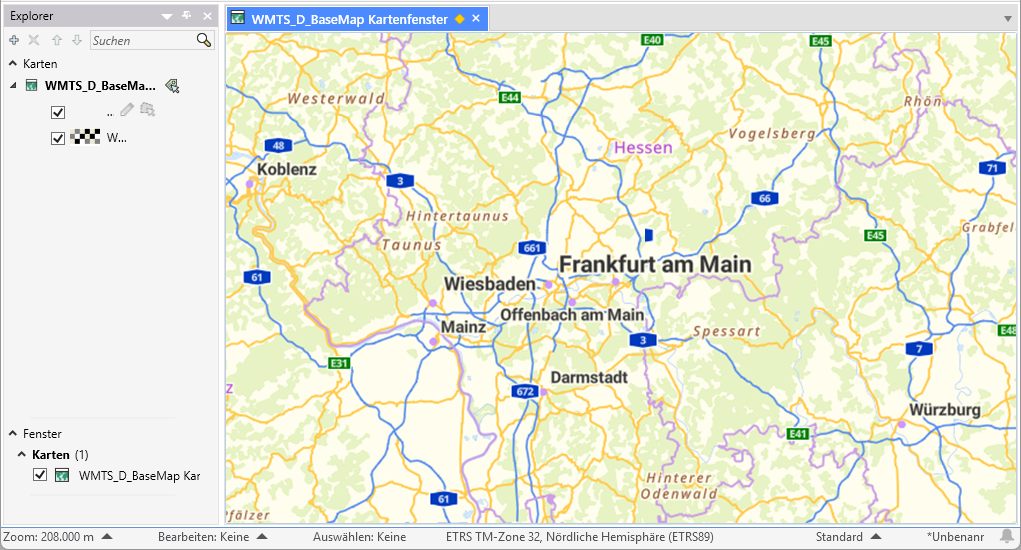
•Die WMTS-Relation wird erstellt und die Karte im Kartenfenster angezeigt.
Hinweis: Bitte berücksichtigen Sie, dass der jeweilige Diensteanbieter individuelle Zoombereiche für die Anzeige von WMS-Layern definieren kann, ab/bis welcher Vergrößerungsstufe die Daten ein- bzw. ausgeblendet werden. Diese Vorgaben können von Nutzern des Dienstes nicht geändert werden.
Tipp 1: Sofern Sie nach dem Laden eines WMS-Layers keine Karte angezeigt bekommen, zoomen Sie in den Kartenausschnitt.
Tipp 2: Laden Sie zur besseren Orientierung den WMS-Layer in das Kartenfenster mit den Layern, die Sie standardmäßig nutzen.
(vergrößern)
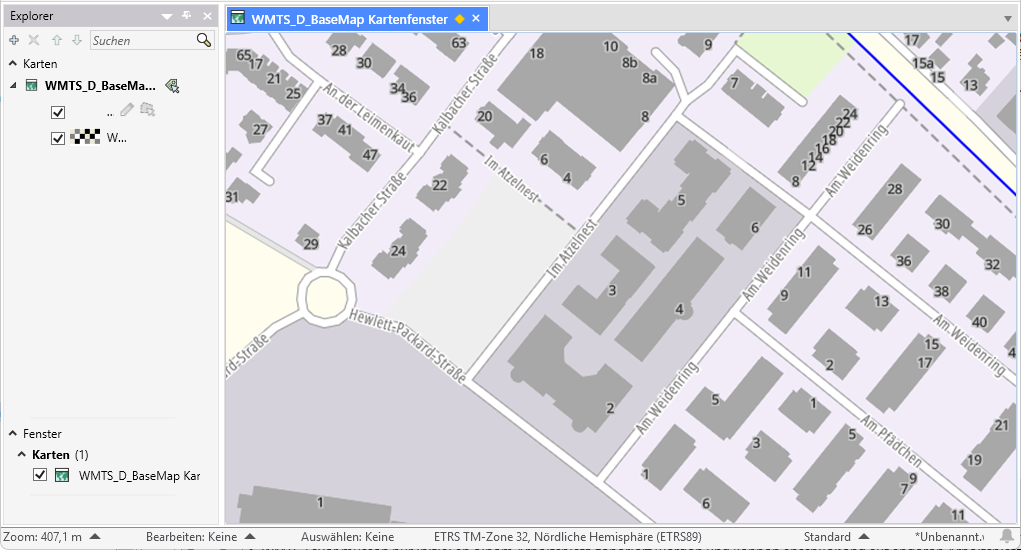
(vergrößern)
Nach der Konfiguration des WMTS-Layers und der Erzeugung der WMTS-Relation, kann diese Relation nun (wie alle anderen Layer auch) im Kartenfenster genutzt werden.
 Hinweis |
•WMTS-Layer müssen nur initial an einem Arbeitsplatz generiert werden und können anschließend auf anderen Arbeitsplätzen über Aufruf der *.tab ebenfalls genutzt werden - analog zu WMS- oder WFS-Layern. •Bei Verwendung von GeoAS Project kann die erzeugte WMTS-Relation in das GeoAS Management integriert und per Datengruppe anderen Benutzern zur Verfügung gestellt werden- analog zu WMS- oder WFS-Layern. •Aufgerufene WMTS-Layer werden "physisch" NICHT auf dem lokalen System (lokaler Arbeitsplatz oder Server) gespeichert - im Unterschied zu WFS-Layern. •Die Karten einer WMTS-Quelle werden als Rasterbild übertragen - analog zu WMS-Layern aber im Unterschied zu WFS-Layern. •Auf WMTS-Relationen besteht generell nur lesender Zugriff und können generell NICHT bearbeitet werden - analog zu WMS-Layern aber im Unterschied zu WFS-Layern. |
Hinweis |
•Der jeweilige Anbieter des WMTS kann individuelle Zoombereiche für die Anzeige von WMTS-Layern definieren und somit festlegen, ab/bis welcher Vergrößerungsstufe die Karte ein- bzw. ausgeblendet wird. Diese Vorgaben können von Nutzern des Dienstes nicht geändert werden. •Die Karten einer WMTS-Quelle werden als Rasterbild übertragen. Daher empfehlen wir, WMTS-Layer in der Layerkontrolle möglichst weit unten anzuordnen, damit es keine Überlagerungen mit anderen Layern gibt. WMTS-Karten, die Linienobjekte oder Punktobjekte enthalten (z.B. Flüsse, Leitungen, Verkehrsnetze, Points of Interest) können in Bezug auf die Layerreihenfolge flexibler verwendet werden. |
Hinweis |
Hinweise zu möglichen Projektionsproblemen bei WMTS-Kartendaten •Das im WMTS-Kartenbild verwendete Koordinatensystem ist sehr wichtig. Das Koordinatensystem ermöglicht es, den WMTS-Layer mit den anderen Layern zu verbinden. Vergewissern Sie sich, dass Sie WMTS-Server-Bilder abrufen, die Sie mit anderen, von Ihnen verwendeten Karten verwenden können. Beachten Sie dabei, dass der Raster-Layer stets die Projektion der Karte bestimmt. Wenn in einer Karte mehrere Raster-Layer vorhanden sind, so bestimmt der größte Raster-Layer die Projektion der Karte. •Bei der Auswahl der Projektion für eine WMTS-Karte, die aus mehreren Layern besteht, können Sie nur aus den Projektionen wählen, die allen Layern gemeinsam sind. WMTS-Server können Daten in Projektionen anbieten, die von MapInfo Pro nicht unterstützt werden. Achten Sie darauf, eine unterstützte Projektion auszuwählen. |