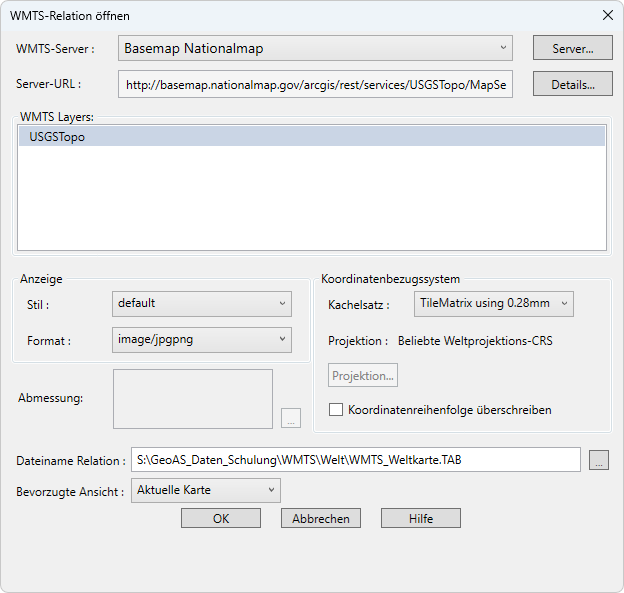
In diesem Kapitel sind die zahlreichen Einstellungsmöglichkeiten zum Erzeugen einer WMTS-Relation erläutert.
Server |
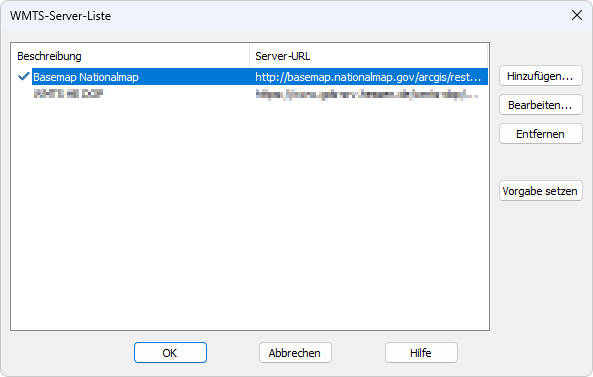
Um auf Daten eines anderen WMTS-Servers zuzugreifen, wählen Sie ihn aus der WMTS-Server-Liste aus. Klicken Sie dazu auf die Schaltfläche: Server. Die WMTS-Server, die in der WMTS-Server-Liste angezeigt werden, hat Pitney Bowes im Rahmen der Erstinstallation zusammengestellt. Sie können diese Liste an Ihre Bedürfnisse anpassen (Hinzufügen neuer WMTS-Server oder Entfernen bestehender WMTS-Server). Die Verfügbarkeit von WMTS-Daten ist vom Status der Server und dem Status der Karten auf diesen Servern abhängig. MapInfo Pro hat keine Kontrolle über die Verfügbarkeit dieser Server zu einem bestimmten Zeitpunkt. |
Details |
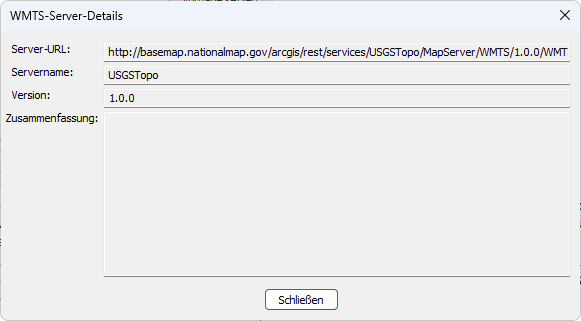
Um Detailangaben zu einem bestimmten WMTS-Server anzuzeigen, einschließlich Server-URL, Servername, Version und normalerweise eine vom Server bereitgestellte Zusammenfassung, klicken Sie auf Details.
|
Hinzufügen / Entfernen |
Doppelklicken Sie auf einen Layer, den Sie aus der Liste der WMTS-Layer abrufen möchten, um ihn in das rechte Fenster zu verschieben, oder selektieren Sie einen Layer, und klicken Sie auf die Schaltfläche Hinzufügen. Verschieben Sie den bzw. die ausgewählten Layer unter Verwendung einer dieser Methoden in das rechte Fenster. Die mit diesem Layer bzw. diesen Layern verknüpften Informationen für Stil, Projektion und Bildformat ändern sich so, dass sie entweder die Attribute des einzelnen Layers oder die allen Layern gemeinsamen Attribute widerspiegeln. (Wie diese Attribute geändert und ausgewählt werden, wird unten erläutert.) Um einen Layer aus der Liste im rechten Fenster zu entfernen, wählen Sie den zu entfernenden Layer aus und klicken Sie auf die Schaltfläche Entfernen. Um eine einzige *.tab-Datei zu erstellen, die mehrere WMTS-Layer umfasst, wählen Sie alle Layer für diese *.tab-Datei aus, so dass sie im rechten Fenster angezeigt werden. Ordnen Sie sie dann mit Hilfe der Schaltflächen Nach oben und Nach unten in der Reihenfolge an, in der sie angezeigt werden sollen. Um einzelne *.tab-Dateien für jeden WMTS-Server-Layer zu erstellen, wählen Sie jeweils einen Layer aus, wählen Sie die gewünschten Optionen für Stil, Format und Projektion aus den jeweiligen Dropdown-Listen aus und speichern Sie die *.tab-Datei. Wiederholen Sie diesen Vorgang für jeden Layer, der abgerufen werden soll.
|
Stil |
Der Standardstil für den markierten Layer wird angezeigt. Anmerkung: Diese Informationen werden vom Webdienst bereitgestellt und sind gegebenenfalls nicht für jeden Layer richtig definiert. |
Format |
Wählen Sie in der Dropdown-Liste ein Rasterbildformat aus. Die Optionen variieren je nach Server. MapInfo Pro unterstützt die folgenden Bildformate für WMTS: •PNG •JPEG (JPG) •TIFF •GIF Anmerkung: Nicht jedes Format ist über jeden Web Map Tile Service verfügbar. |
Abmessungen |
Zeigt die Abmessungen und den angegebenen Wert für den ausgewählten Layer an. Aktivieren Sie Auswahl-Schaltfläche rechts vom Abmessungen-Feld, um den Dialog Abmessung auswählen zu öffnen, in dem Sie den Abmessungswert angeben können. Anmerkung: Abmessungen bleibt nur für WMTS-Layer aktiv, die Abmessungen unterstützen. Ein kleiner Kreis wird im Anzeigefeld „WMTS-Layer“ neben dem Layer angezeigt, der Abmessungen unterstützt. |
Koordinatenbezugssystem Kachelsatz |
Zeigt verfügbare Kachelsätze für den ausgewählten Layer an. Wählen Sie einen der Kachelsätze zur Anzeige aus. |
Koordinatenbezugssystem Projektion |
Zeigt die Projektion für den ausgewählten Kachelsatz an. |
Koordinatenreihenfolge überschreiben Projektion |
Dadurch können Sie eine Überschreibung der Koordinatenreihenfolge auf Relationsebene anstatt auf Serverebene anwenden. ählen Sie diese Option aus, wenn das Kartenbild aufgrund der Koordinatenreihenfolge nicht angezeigt wird oder sich an der falschen Stelle befindet und verzerrt ist. |
Dateiname Relation |
Geben Sie einen Dateinamen und einen Speicherort für die TAB-Datei an, die nach dem Ausfüllen dieses Dialogfelds und der Kartenanforderung erstellt wird. Die TAB-Datei verweist auf eine XML-Datei, in der die für diese Kartenanfrage ausgewählten Daten protokolliert werden. Öffnen Sie zum erneuten Abrufen der Karte die TAB-Datei wie jede andere TAB-Datei (vorausgesetzt auf dem Server sind die von Ihnen angegebenen Daten noch gespeichert). |
Bevorzugte Ansicht |
MapInfo Pro zeigt Ihre Daten anhand Ihrer Auswahl in einem Fenster an. Wählen Sie die Ansicht für diese Karte aus der Dropdown-Liste Ansicht aus, um festzulegen, wo die WMTS-Relation nach dem Öffnen angezeigt werden soll. Als Optionen stehen zur Verfügung: Automatisch, Aktuelle Karte, Neue Karte oder Keine Ansicht. MapInfo Pro merkt sich Ihre Auswahl und verwendet sie für alle folgenden Auswahlen, bis Sie sie ändern. |