WFS-Server-URL |
http://www.mapinfo.com/miwfs |
WFS-Beschreibung (Inhalt) |
MapInfo Web Feature Service Demo |
Praktiziertes Beispiel |
Weltkarte |
Nachfolgend sind die einzelnen Arbeitsschritte illustriert, um den Zugriff auf einen WFS-Layer zu konfigurieren und anschließend eine WFS-Relation zu erzeugen.
•Aktivieren Sie das RibbonTab START.
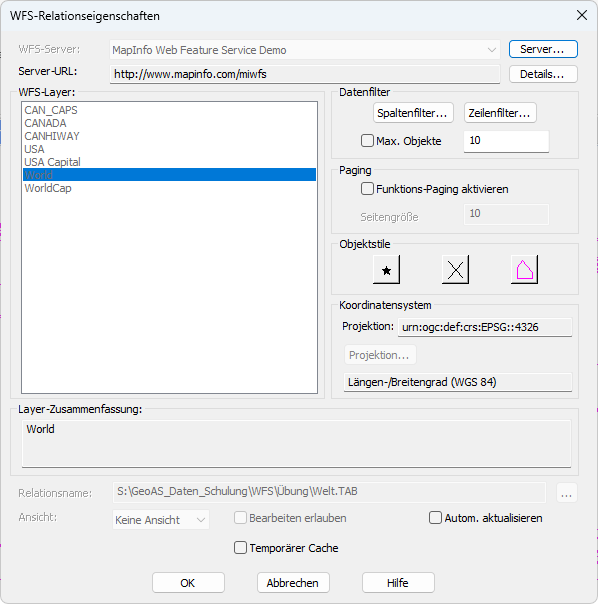
•Klicken Sie auf den SplitButton Öffnen (in der RibbonGroup Datei) und wählen Sie die Funktion Kartierung (WFS)  (in der Kategorie Webdienste), um den Dialog WFS-Relation öffnen anzuzeigen.
•Über den Dialog WFS-Relation öffnen können neue WFS registriert, konfiguriert und als WFS-Relation (Layer) bereitgestellt werden.
Hinweis: Beim Öffnen des Dialogs wird standardmäßig der WFS-Server angezeigt, der im Dialog WFS-Server-Liste als Vorgabe (Favorit) definiert wurde.
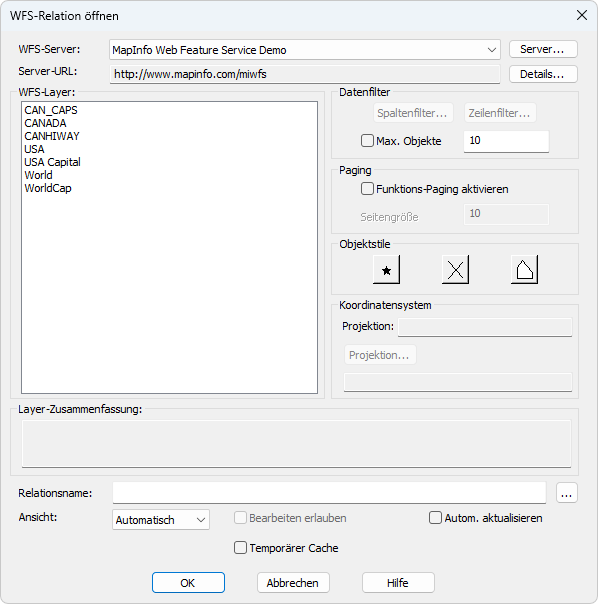
•Klicken Sie im Dialog WFS-Relation öffnen auf die Schaltfläche Server, um die Liste aller bereits registrierten WFS-Server anzuzeigen.
•Es öffnet sich der Dialog WFS-Server-Liste. Darin sind alle bereits registrierten WFS-Server aufgelistet.
Hinweis: Beim Öffnen des Dialogs wird standardmäßig der WFS-Server angezeigt, der im Dialog WFS-Server-Liste als Vorgabe (Favorit) definiert wurde
Für nachstehendes Beispiel wählen Sie aus der Liste den Eintrag MapInfo Web Feature Service Demo, auf dessen Grundlage eine WFS-Relation erstellt werden soll.
Bestätigen Sie den Dialog anschließend mit OK.
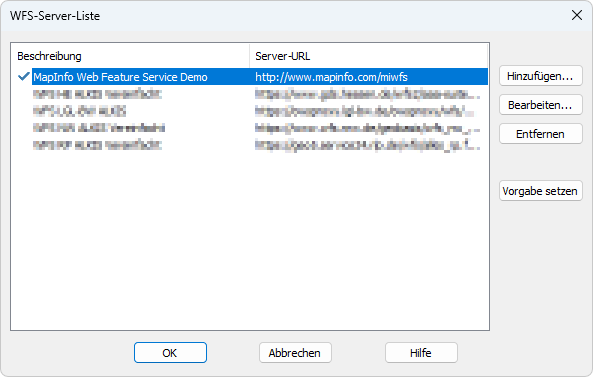
•Es öffnet sich wieder der Dialog WFS-Relation öffnen.
Auf der linken Seite werden unter WFS-Layer alle Layer angezeigt, die der zuvor ausgewählte WFS bereitstellt.
•Markieren Sie den Layer, für den eine WFS-Relation erstellt werden soll.
In diesem Beispiel: World
Nehmen Sie nun die erforderlichen/gewünschten Einstellungen vor.
Hinweis:
Es ist aus technischen Gründen nicht möglich, mehrere Layer auszuwählen. Wiederholen Sie daher die nachstehend beschriebene Vorgehensweise für jeden Layer, der abgerufen werden soll.
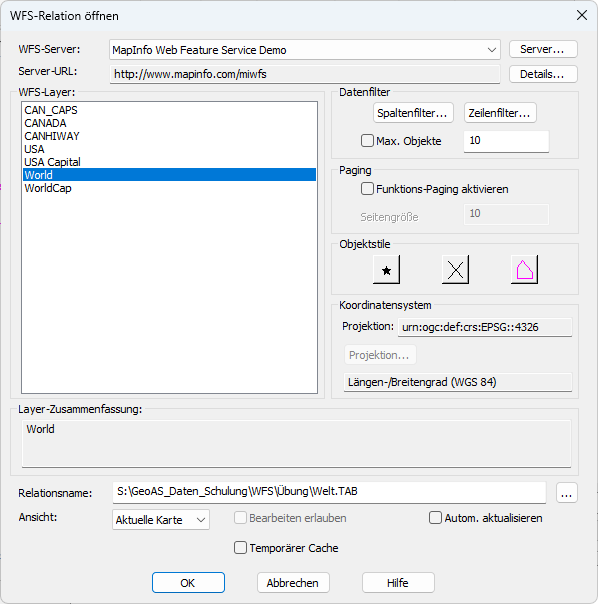
Spaltenfilter: In diesem konkreten Beispiel sind keine Einstellungen erforderlich.
Zeilenfilter: In diesem konkreten Beispiel sind keine Einstellungen erforderlich.
Max. Objekte: Deaktivieren Sie die Option. In diesem konkreten Beispiel sind keine Einstellungen erforderlich.
Paging: Deaktivieren Sie die Option. In diesem konkreten Beispiel sind keine Einstellungen erforderlich.
Objektstile: Wählen Sie eine bevorzugte Einstellung zur Ausgestaltung der WFS-Objekte aus. In diesem konkreten Beispiel: Bereichsstil 
(Bitte berücksichtigen Sie, dass diese Einstellung mit der Funktion Stil überschreiben identisch ist und die Objekte an dieser Stelle nicht physisch eingefärbt werden.)
Koordinatensystem: Diese Funktion ist deaktiviert. Die Einstellung wird in diesem konkreten Beispiel automatisch gesetzt.
Relationsname: Wählen Sie ein geeignetes Zielverzeichnis aus und vergeben Sie einen Dateinamen für die zu erstellende Relation.
Ansicht: Wählen Sie bevorzugte Einstellung aus, wie der zu öffnende Layer angezeigt werden soll. (In der Regel: Aktuelle Karte oder Neue Karte)
Bearbeiten erlauben: Diese Funktion ist deaktiviert. In diesem konkreten Beispiel müssen/können keine Einstellungen getroffen werden.
Autom. aktualisieren: Deaktivieren Sie die Option. In diesem konkreten Beispiel sind keine Einstellungen erforderlich.
Temporärer Cache: Deaktivieren Sie die Option. In diesem konkreten Beispiel sind keine Einstellungen erforderlich.
Ausführliche Informationen zu den Einstellungsmöglichkeiten finden Sie in folgendem Kapitel: Einstellungen für WFS-Relationen - Details
Mit der Schaltfläche OK bestätigen Sie Ihre Einstellungen und schließen den Dialog.
•Die WFS-Relation wird erstellt und der Layer im Kartenfenster angezeigt.
Hinweis: Bitte berücksichtigen Sie, dass das Laden und die Anzeige von WFS-Daten einige Zeit in Anspruch nehmen kann, da es sich bei der Nutzung von WFS um einen physischen Download der Daten handelt.
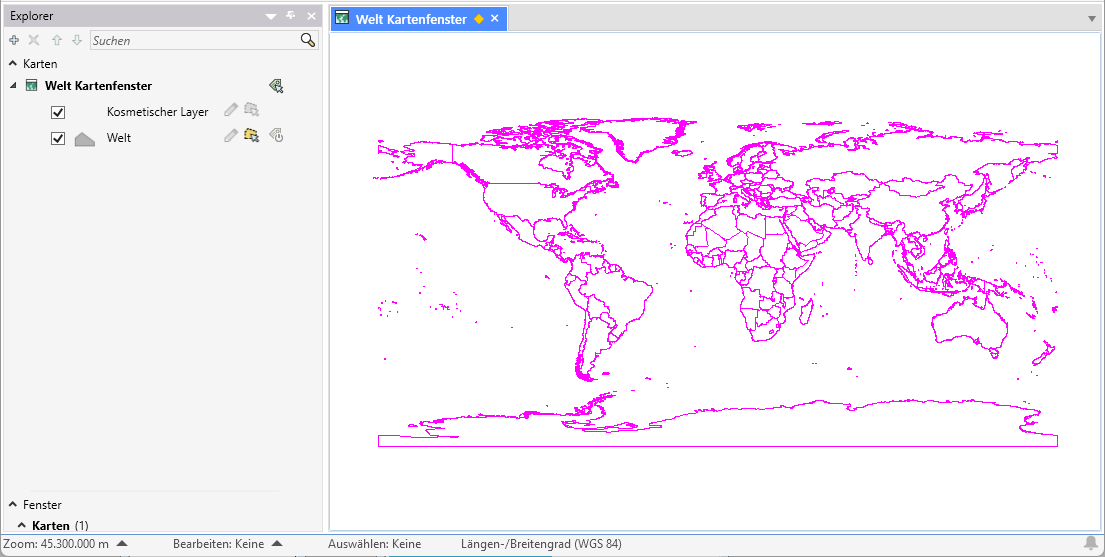
(vergrößern)
•Nach der Konfiguration des WFS-Layers und der Erzeugung der WFS-Relation, kann diese Relation nun (wie alle anderen Layer auch) im Kartenfenster genutzt werden.
Da es sich bei WFS-Layer um Vektor-Daten handelt, können die Objekte selektiert werden und über das Anzeigefenster bzw. das Info-Tool können die korrespondierenden Sachdaten (Attribute) angezeigt werden.
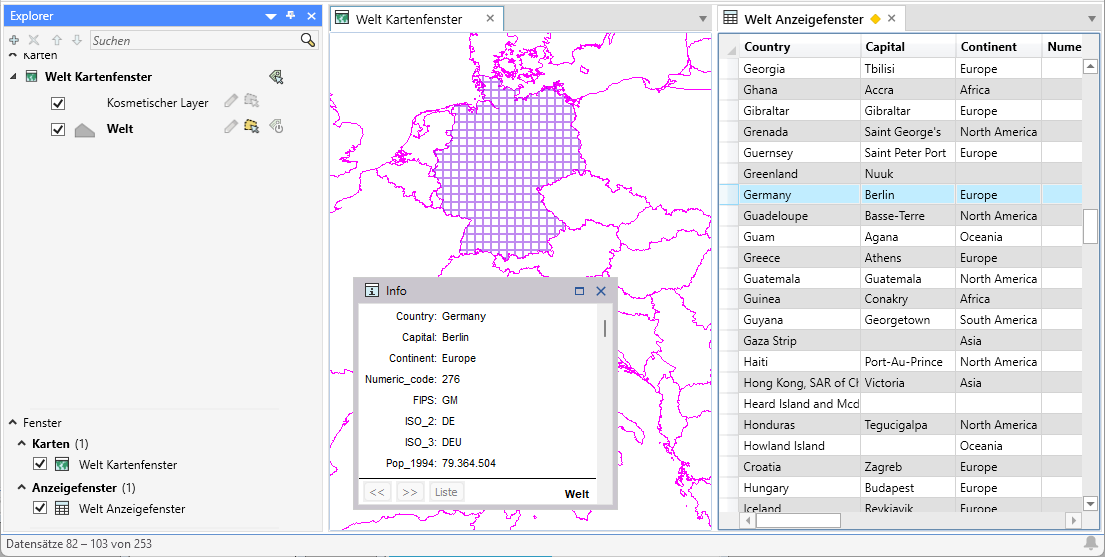
(vergrößern)
 Hinweis |
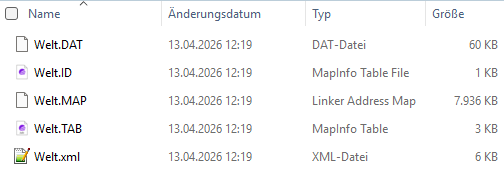
•In technischer Hinsicht hat GeoAS/MapInfo automatisch eine Relation mit fünf Dateien erzeugt. |
Nach der Konfiguration des WFS-Layers und der Erzeugung der WFS-Relation, kann diese Relation nun (wie alle anderen Layer auch) im Kartenfenster genutzt werden.
Hinweis |
•WFS-Layer müssen nur initial an einem Arbeitsplatz generiert werden und können anschließend auf anderen Arbeitsplätzen über Aufruf der *.tab ebenfalls genutzt werden - analog zu WMS- oder WMTS-Layern. •Bei Verwendung von GeoAS Project kann die erzeugte WfS-Relation in das GeoAS Management integriert und per Datengruppe anderen Benutzern zur Verfügung gestellt werden- analog zu WMS- oder WmTS-Layern. •Aufgerufene WFS-Layer werden in Bezug auf die grafischen und tabellarischen Daten "physisch" auf dem lokalen System (lokaler Arbeitsplatz oder Server) gespeichert - im Unterschied zu WMS-Layern. •Die Karten einer WFS-Quelle werden als Vektoren übertragen - im Unterschied zu WMS- oder WMTSLayern. •Auf WFS-Relationen besteht nach der initialen Bereitstellung nur lesender Zugriff und können NICHT bearbeitet werden - analog zu WMS- oder WMTS-Layern. •Sofern die Objekte einer WFS-Quelle bearbeitet werden sollen, kann über die Funktion Relation speichern unter eine Kopie des WFS-Layers unter einem anderen Namen gespeichert werden. In diesem Duplikat können anschließend Modifikationen an den grafischen oder tabellarischen Daten vorgenommen werden. |
Hinweis |
Hinweise zu möglichen Projektionsproblemen bei WFS-Kartendaten: •Das im WFS-Kartenbild verwendete Koordinatensystem ist sehr wichtig. Das Koordinatensystem ermöglicht es, den WFS-Layer mit den anderen Layern zu verbinden. Vergewissern Sie sich, dass Sie WFS-Server-Bilder abrufen, die Sie mit anderen, von Ihnen verwendeten Karten verwenden können. Beachten Sie dabei, dass der Raster-Layer stets die Projektion der Karte bestimmt. Wenn in einer Karte mehrere Raster-Layer vorhanden sind, so bestimmt der größte Raster-Layer die Projektion der Karte. •Bei der Auswahl der Projektion für eine WFS-Karte, die aus mehreren Layern besteht, können Sie nur aus den Projektionen wählen, die allen Layern gemeinsam sind. WFS-Server können Daten in Projektionen anbieten, die von MapInfo Pro nicht unterstützt werden. Achten Sie darauf, eine unterstützte Projektion auszuwählen. |
Hinweis |
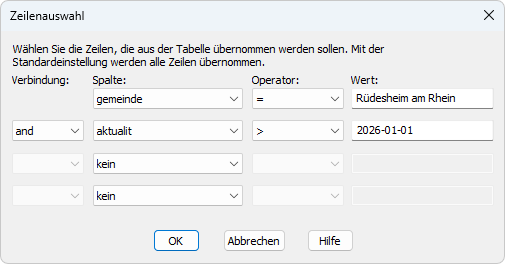
•Die Abfrage nach einem Datum muss zwingend dem ISO-Standard entsprechen: JJJJ-MM-TT (z.B. 2025-05-01) |
Hinweis |
•Nachträgliche Änderungen in den WFS-Einstellungen können über den Dialog WFS-Relationseigenschaften vorgenommen werden. |