|
In diesem Kapitel sind die zahlreichen Einstellungsmöglichkeiten zum Erzeugen einer WFS-Relation erläutert.
WFS-Layer
|
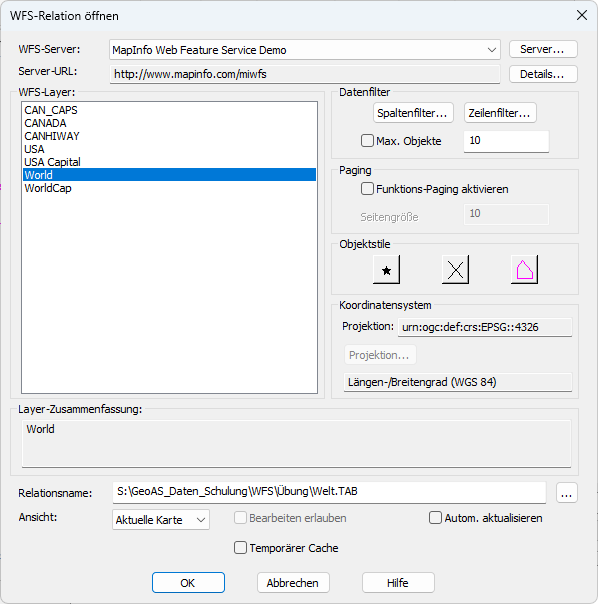
Selektieren Sie aus der Liste der angebotenen WFS-Layer den Layer, den Sie abrufen möchten.
Nehmen Sie anschließend die individuellen Einstellungen vor.
|
Spaltenfilter
|
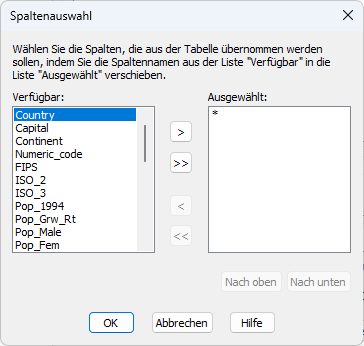
Klicken Sie auf die Schaltfläche Spaltenfilter, um das Dialogfeld Spaltenauswahl anzuzeigen.
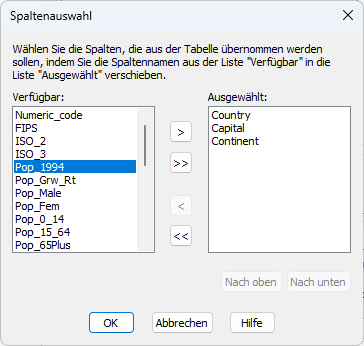
Dort können Sie die Spaltennamen auswählen, die aus dem markierten Layer angezeigt werden sollen.
Verfügbar
|
Zeigt die verfügbaren Spalten in der ausgewählten Relation an.
|
Ausgewählt
|
Zeigt die Spalten an, die Sie aus der Relation ausgewählt haben. Anfänglich wird hier ein Sternchen (*) angezeigt. Wenn Sie das Sternchen stehen lassen, werden alle Spalten in der Relation ausgewählt.
|
>
>>
<
<<
|
Über die Schaltfläche „>“ werden die gegenwärtig markierten Spalten von der Liste „Verfügbar“ in die Liste „Ausgewählt“ verschoben.
Mit der Schaltfläche „>>“ können Sie alle Spalten aus der Liste „Verfügbar“ in die Liste „Ausgewählt“ verschieben.
Über die Schaltfläche „<“ werden die gegenwärtig markierten Spalten von der Liste „Ausgewählt“ zurück in die Liste „Verfügbar“ verschoben.
Mit der Schaltfläche „<<“ können Sie alle Spalten aus der Liste „Ausgewählt“ zurück in die Liste „Verfügbar“ verschieben.
|
Pfeil nach oben
Pfeil nach unten
|
Verändert die Reihenfolge der ausgewählten Spalten in der ausgewählten Liste. Markieren Sie einen Spaltennamen, und klicken Sie auf die Schaltfläche „Nach oben“, um die Spalte in der Liste um eine Position nach oben zu verschieben.
Verändert die Reihenfolge der ausgewählten Spalten in der ausgewählten Liste. Markieren Sie einen Spaltennamen, und klicken Sie auf die Schaltfläche „Nach unten“, um die Spalte in der Liste um eine Position nach unten zu verschieben.
|
Abbrechen
|
Klicken Sie auf die Schaltfläche Abbrechen, um den Assistenten zu beenden.
|
OK
|
Durch Klicken auf die Schaltfläche OK stellen werden die ausgewählten Spalten übernommen.
|
Anmerkung: Folgende Schaltflächen werden nicht angezeigt, wenn dieses Dialogfeld über WFS-Server-Karteneigenschaften aufgerufen wurde.
|
Weiter
|
Klicken Sie auf die Schaltfläche Weiter, um zum nächsten Dialogfeld zu gelangen, wenn Sie das vorliegende Dialogfeld beenden möchten.
|
Expertenmodus
|
Klicken Sie auf die Schaltfläche Expertenmodus, um den Assistenten zu verlassen und eine Relation durch Eingabe einer eigenen SQL-Abfrage herunterzuladen. Wenn die Schaltfläche „Expertenmodus“ zu diesem Zeitpunkt ausgewählt wurde, zeigt MapInfo Pro die ausgewählten Spalten im SQL-Abfragefenster an.
|
Fertig stellen
|
Durch Klicken auf die Schaltfläche Fertig stellen werden die ausgewählten Spalten übernommen.
|
|
Zeilenfilter
|
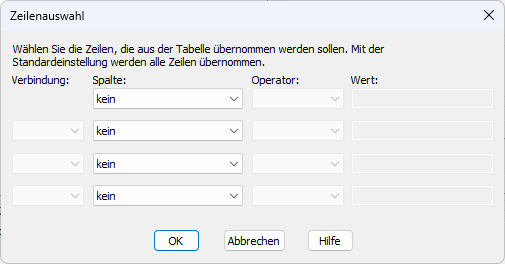
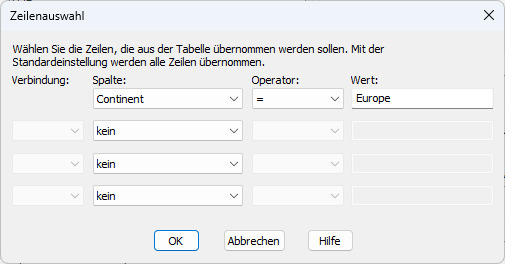
Klicken Sie auf die Schaltfläche Zeilenfilter, um das Dialogfeld Zeilenauswahl anzuzeigen.
Dort können Sie die Zeilen auswählen, die Sie aus dem markierten Layer abrufen möchten. Wählen Sie den Spaltennamen, den Operator, den Wert und die Verbindungsinformationen aus den bereitgestellten Dropdown-Listen aus.
Verbindung
|
Wenn Zeilen aus mehr als einer Spalte gefiltert werden, ist eine Verbindung möglich. Sie können einen der folgenden Booleschen Operatoren wählen: AND, OR, AND NOT, OR NOT.
|
Spalte
|
Wählen Sie die Spalte(n) aus, deren Zeilen gefiltert werden soll.
|
Operator
|
Um die Zeilen einer Spalte zu filtern, wählen Sie eine Spalte, einen Operator und einen Wert aus. Wenn Sie Zeilen für mehr als eine Spalte filtern, wählen Sie eine weitere Spalte im nächsten Dropdown-Listenfeld aus. Hierdurch wird auch das Feld „Verbindung“ aktiviert.
In den Listenfeldern Operator sind alle unterstützten Operatorsymbole für die entsprechende ausgewählte Spalte enthalten. Die Liste der Operatoren variiert abhängig vom Typ der ausgewählten Spalte. Für numerische Spalten stehen unter anderem die Operatoren <, > und = zur Verfügung, während für Objektspalten nur der Operator WITHIN verfügbar ist.
Anmerkung: Bei WFS-Layern stehen die Operatoren für Geometriespalten nur zur Verfügung, wenn eine Karte geöffnet ist.
Anmerkung: Welche Operatoren für WFS-Zeilen zur Wahl stehen, richtet sich nach den Werten, die vom WFS-Server unterstützt werden. Dazu könnten Operatoren wie „BBOX“ (Begrenzungsfeld ), „Within“, „Contains“ und „Overlaps“ gehören. Eine allgemeine Beschreibung geografischer Operatoren finden Sie unter Verwenden von geografischen Operatoren in Ausdrücken.
Anmerkung: Weitere Informationen finden Sie in der Dokumentation des von Ihnen verwendeten WFS-Dienstes. Weitere Informationen zu WFS-Filtern finden Sie im OGC Filter Encoding-Standard unter http://www.opengeospatial.org/standards/filter.
|
Wert
|
Auch das Steuerelement für den Werttyp hängt vom Spaltentyp ab. Bei Objektspalten ist dieses Steuerelement ein Listenfeld, das die Werte „Aktuelles Kartenfenster“ und „Aktuelle Auswahl“ enthält. Bei allen anderen Spaltentypen ist dieses Steuerelement ein Eingabefeld, in das der Benutzer den korrekten Datentyp eingeben kann.
Numerische Werte werden ohne Anführungszeichen eingegeben. Bei einer numerischen Spalte könnte der Benutzer beispielsweise den Operator > wählen und den Wert 0 eingeben, um nur die Zeilen auszuwählen, in denen diese Spalte einen Wert größer als 0 enthält.
Bei den beiden folgenden Platzhalterzeichen kann der Operator LIKE verwendet werden: „%“ und „_“. Das Platzhalterzeichen % entspricht null oder mehr Zeichen. Das Platzhalterzeichen _ steht für ein einzelnes Zeichen.
|
Abbrechen
|
Klicken Sie auf die Schaltfläche Abbrechen, um den Assistenten zu beenden.
Anmerkung: Folgende Schaltflächen werden nicht angezeigt, wenn dieses Dialogfeld über WFS-Server-Karteneigenschaften aufgerufen wurde.
|
Weiter
|
Klicken Sie auf die Schaltfläche Weiter, um zum nächsten Dialogfeld zu gelangen, wenn Sie das vorliegende Dialogfeld beenden möchten.
|
Expertenmodus
|
Klicken Sie auf die Schaltfläche Expertenmodus, um den Assistenten zu verlassen und eine Relation durch Eingabe einer eigenen SQL-Abfrage herunterzuladen. Wenn die Schaltfläche Expertenmodus zu diesem Zeitpunkt ausgewählt wurde, fügt MapInfo Pro die ausgewählten gefilterten Spalten der angezeigten Standardabfrage hinzu.
|
Fertig stellen
|
Durch Klicken auf die Schaltfläche Fertig stellen werden die ausgewählten Zeilen übernommen.
|
|
Max. Objekte
|
Um die Anzahl der vom WFS-Server zurückgegebenen Objekte (Features) zu beschränken, aktivieren Sie dieses Kontrollkästchen, und geben Sie die Anzahl der Objekte in das nächste Feld ein. Durch das Begrenzen der Anzahl der herunterzuladenden Objekte wird zum Herunterladen und Anzeigen einer Relation weniger Zeit benötigt als für das Herunterladen der kompletten Relation. Dadurch können Sie den Wert der Daten schnell einschätzen. Sie können jedoch nicht steuern, welche Objekte heruntergeladen werden.
Anmerkung: Obwohl es die OGC WFS-Spezifikation vorschreibt, dass WFS-Server die Option „Max. Features“ unterstützen müssen, scheinen einige Server dies nicht zu tun.
|
Paging
|
Aktivieren Sie das Kontrollkästchen Funktions-Paging aktivieren, um das Antwort-Paging zu aktivieren. Damit können Sie durch die Ergebnisse einer gegebenen WFS-Abfrage blättern.
Geben Sie die Seitengröße ein, um die Ergebnisse der WFS-Abfrage für eine bessere Lesbarkeit über eine Anzahl von Seiten zu verteilen.
Anmerkung: Das Textfeld Seitengröße ist deaktiviert, wenn Ihre WFS-Version unter 2.0 liegt. Außerdem würde die über das Textfeld Seitengröße festgelegte Größe nur für die Relation gelten, für die sie festgelegt wurde, und nicht für den Arbeitsbereich.
|
Objektstil
|
Symbolstil: Wählen Sie mithilfe dieser Schaltfläche einen Symboltyp für die Daten in diesem Layer aus. Diese Option ist möglicherweise nicht für jeden WFS-Layer verfügbar.
Linienstil: Wählen Sie mithilfe dieser Schaltfläche einen Linienstil für die Daten in diesem Layer aus. Diese Option ist möglicherweise nicht für jeden WFS-Layer verfügbar.
Bereichsstil: Wählen Sie mithilfe dieser Schaltfläche einen Bereichsstil für die Daten in diesem Layer aus. Diese Option ist möglicherweise nicht für jeden WFS-Layer verfügbar.
|
Koordinatensystemprojektion
|
Dieses Feld zeigt die Informationen des ursprünglichen Koordinatensystems für diesen Layer an.
Projektion: Wenn Sie die Projektion für diesen Layer ändern können, wird die Schaltfläche „Projektion“ aktiviert. Über diese Schaltfläche lässt sich dann die Projektion des ausgewählten Layers ändern. Diese Schaltfläche wird nur dann aktiviert, wenn die vom WFS-Server bereitgestellte Projektion nicht korrekt vom WFS-Client interpretiert werden kann.
|
Layer-Zusammenfassung
|
In diesem Feld wird die Beschreibung des ausgewählten Layers angezeigt, die die Administratoren des WFS-Servers verfasst haben. Dieser Eintrag kann nicht bearbeitet werden.
|
Relationsname
|
Klicken Sie auf die Schaltfläche ganz unten im Feld Relationsname, um den Dialog Geben Sie den Namen einer TAB-Datei an zu öffnen. Wählen Sie den Pfad aus, geben Sie den Dateinamen in das Feld Dateiname ein, und klicken Sie dann auf OK.
Geben Sie den Pfad in das Feld Relationsname ein.
|
Ansicht
|
Wählen Sie in der Dropdown-Liste Ansicht die gewünschte Ansicht für diese Karte aus, um festzulegen, wo die WFS-Relation nach dem Öffnen angezeigt werden soll. Als Optionen stehen zur Verfügung: Automatisch, Anzeigefenster, Aktuelle Karte, Neue Karte oder Keine Ansicht.
Automatisch: MapInfo Pro wählt die am besten geeignete Ansicht aus. Wenn die Daten beispielsweise kartierbar sind (d. h. wenn die Daten mit Grafikobjekten verknüpft sind), wird die Relation in einem Kartenfenster geöffnet. Wenn ein Kartenfenster geöffnet ist und die zu öffnende Relation kartierbar ist, öffnet MapInfo Pro die Relation automatisch im aktuellen Kartenfenster. Wenn die Daten nicht kartierbar sind, versucht MapInfo Pro, die Relation in einem Anzeigefenster zu öffnen. Wenn die Relation nicht im Karten- oder Anzeigefenster angezeigt werden kann, öffnet MapInfo Pro sie mit der Option „Keine Ansicht“ (es werden keine Daten angezeigt).
Anzeigefenster: MapInfo Pro versucht, die Relation in einem Anzeigefenster zu öffnen.
Aktuelle Karte: Es wird versucht, die Daten dem aktuellen Kartenfenster hinzuzufügen.
Neue Karte: Es wird versucht, die Relation in einem neuen Kartenfenster zu öffnen.
Keine Ansicht: MapInfo Pro öffnet die Relation, um die enthaltenen Daten für andere Zwecke zu verwenden, die Daten werden jedoch nicht angezeigt.
Anmerkung: Wenn Sie eine Relation öffnen und aus der Dropdown-Liste Ansicht eine Option auswählen, speichert MapInfo Pro die ausgewählte Option und verwendet sie beim erneuten Öffnen einer Relation.
|
|