
Der Datenexplorer
Im Datenexplorer werden Datengruppen und Layer verwaltet. Der Q-Manager übernimmt vollständig die Funktion einer QGIS-Projektdatei. Alle Informationen und EInstellungen, die in einer Projektdatei gespeichert werden, werden auch im Q-Manager vorgehalten. Projektdateien werden nicht mehr benötigt. Die wichtigste Erweiterung durch den Q-Manager ist die Vergabe von Zugriffsberechtigungen auf Datengruppen.
|
|
Fügt einen neuen Ordner hinzu |
|
|
Fügt eine Datengruppe in einem Ordner hinzu |
|
|
Fügt einen Layer in einer Datengruppe hinzu |
|
|
Löscht das selektierte Element |
|
|
Speichert Änderungen bei den Einstellungen der Tabellenspalten |
|
|
Prüft das selektiertes Element: Reihenfolgen, Spaltenabgleich mit DB und Typen, Primärschlüssel, Geometrietypen |
|
|
Löscht alle userspezifischen Einstellungen |
|
|
Importiert eine QGIS-Projektdatei |
|
|
Aktualisieren (Refresh des Dialogs, falls eine Aktualisierung nicht sofort sichtbar ist) |


Daten hinzufügen
 1. Daten aus einer QGIS-Projektdatei importieren
Selektieren Sie zuerst im Datenexplorer den Ordner, in den die Daten des Projektes integriert werden sollen. Dann wählen Sie die Funktion QGIS Projekt importieren.
Wählen Sie im folgenden Dialog eine Projektdatei (qgs und qgz) aus. Die im Projekt enthaltenen Datengruppen werden angezeigt und können aktiviert/deaktiviert werden. Durch Import werden die aktivierten Datengruppen in den ausgewählten Ordner im Datenexplorer übernommen.
 2. Daten manuell hinzufügen
Selektieren Sie zuerst im Datenexplorer den Ordner, in den die Daten manuell integriert werden sollen. Dann wählen Sie die Funktion Layer hinzufügen.
Wählen Sie im folgenden Dialog eine Datenquelle und einen Layer aus. Durch Import werden die aktivierten Layer den ausgewählten Ordner im Datenexplorer übernommen.
 3. Daten mit QGIS abgleichen (Standardfall)
- Starten Sie QGIS über den Q-Login
- Öffnen Sie Daten in QGIS (wenn noch keine geöffnet sind, oder fügen Sie bei Bedarf Daten hinzu)
- Drücken Sie den Speichern-Button in QGIS
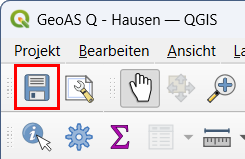
Nun erfolgt ein gruppenspezifischer Abgleich zwischen den in QGIS geöffneten Layern und den im Q-Manager gespeicherten Layern. Dabei werden die Gruppen und Layer selbst, aber auch Ihre Eigenschaften abgeglichen.
Fall 1: Eine Datengruppe ist bereits im Q-Manager enthalten
Der User hat Modify-Recht an der Gruppe
- Vorhandene Layer werden aktualisiert
- Hinzugefügte Layer werden in den Q-Manager übernommen.
- Layer die nicht mehr geöffnet sind, werden im Q-Manager entfernt.
Der User hat Schreib- oder Leserecht an an der Gruppe
- Hinzugefügte Layer oder entfernte Layer werden NICHT in den Q-Manager übernommen. Dies ist nicht zulässig, weil die Änderungen sich für alle User auswirken würden.
Fall 2: Eine Datengruppe ist noch nicht im Q-Manager enthalten (neue Gruppe)
- Die Datengruppe wird mit all ihren Layern und Einstellungen in den Q-Manager in einen User-Ordner übernommen.
- Der User erhält an dieser Gruppe Modify-Recht.
Fall 3: Eine neuer Layer hat keine Gruppe (liegt im Root)
- Da für den Q-Manager zwingend Datengruppen erforderlich sind (Rechte hängen an Gruppen), wird eine Datengruppe mit dem Namen Ohne Gruppe erzeugt/verwendet. Dann wird gemäß Fall 2 verfahren.
Gruppen- und Layereinstellungen
Userspezifischen Einstellungen
Unabhängig vom Recht (Lesen/Schreiben/Modify) werden diese Eigenschaften pro User im Q-Manager gespeichert:
- Symbolisierung
- Sichtbarkeit
- Zoom
- Labeling
- Auswahlfarbe
Globale Einstellungen
Sofern Modify-Recht besteht, werden zusätzlich die globalen Einstellungen der Gruppe und der Layer aktualisiert:
- Standards: Symbolisierung, Sichtbarkeit, Zoom, Labeling
Die Standards werden nach dem Löschen der userspezifischen Einstellungen genutzt.
 - Verknüpfungen und Abhängigkeiten
- Attributformular-Einstellungen
- Alle Layereigenschaften (gemäß Allgemein-Tab)