Nachfolgend sind die einzelnen Arbeitsschritte illustriert, um einen WMTS-Dienst initial zu registrieren.
•Aktivieren Sie das RibbonTab START.
•Klicken Sie auf den SplitButton Öffnen (in der RibbonGroup Datei) und wählen Sie die Funktion Kartierung (WMTS)  (in der Kategorie Webdienste), um den Dialog WMTS-Relation öffnen anzuzeigen.
•Über den Dialog WMTS-Relation öffnen können neue WMTS registriert, anschließend konfiguriert und als WMTS-Relation (Layer) bereitgestellt werden.
Hinweis: Beim Öffnen des Dialogs wird standardmäßig der WMTS-Server angezeigt, der als Vorgabe (Favorit) definiert wurde.
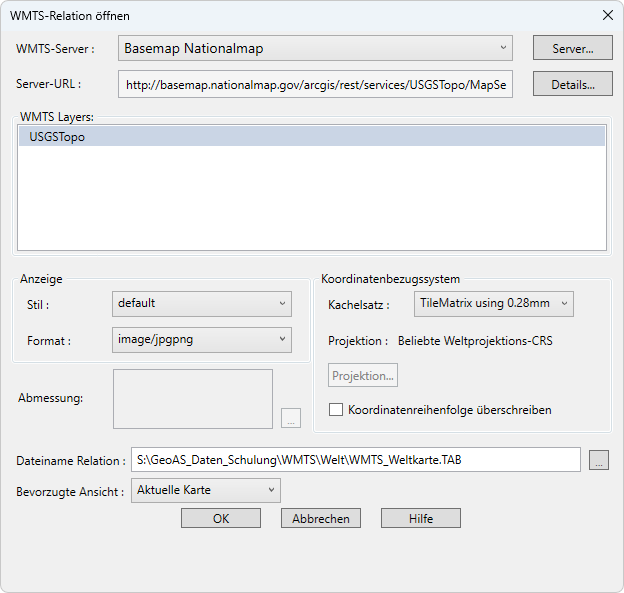
•Klicken Sie im Dialog WMTS-Relation öffnen auf die Schaltfläche Server, um die Liste aller bereits registrierten WMTS-Server anzuzeigen oder um einen neuen WMTS-Server zu registrieren.
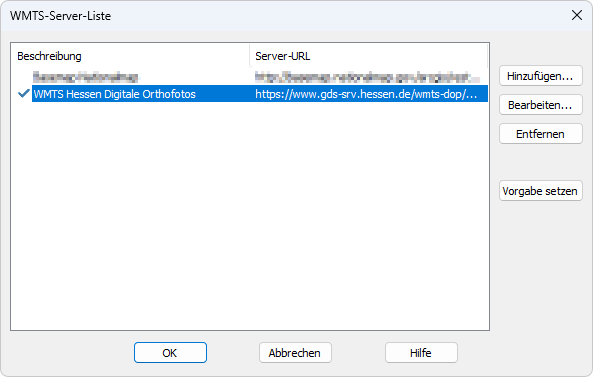
•Es öffnet sich der Dialog WMTS-Server-Liste. Darin sind alle bereits registrierten WMTS-Server aufgelistet.
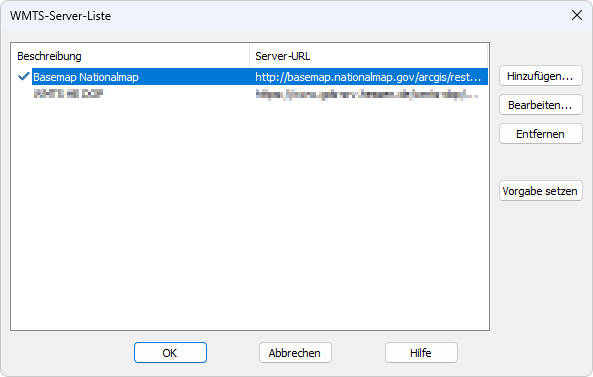
•Klicken Sie im Dialog WMTS-Server-Liste auf die Schaltfläche Hinzufügen, um einen neuen WMTS-Server zu registrieren und zur Liste der bestehenden WMTS-Server hinzuzufügen.
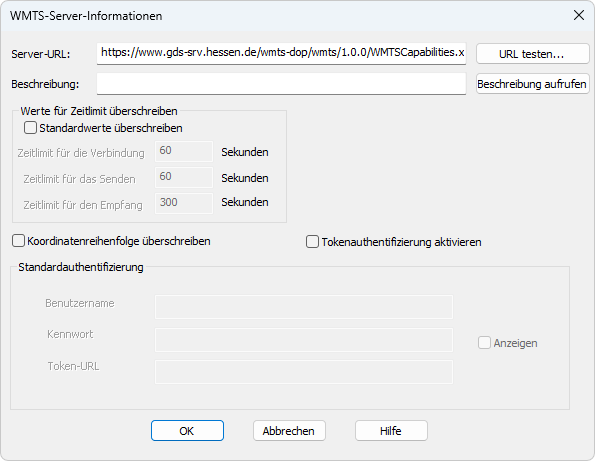
•Der Dialog WMTS-Server-Informationen wird geöffnet.
In das Feld Server-URL tragen Sie die URL des WMTS ein.
Mit der Schaltfläche URL testen können Sie prüfen, ob die Verbindung zum externen Geodaten-Server aufgenommen werden kann.
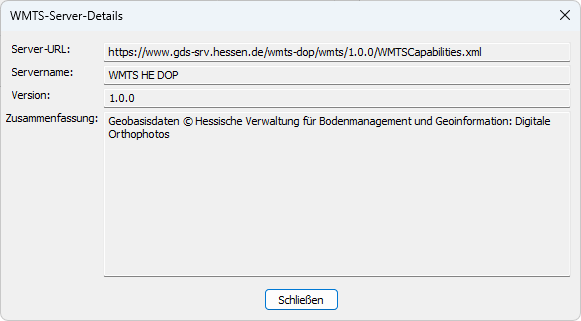
•Sofern die Verbindung aufgebaut werden kann, öffnet sich der Dialog WMTS-Server-Details und zeigt die Kerninformationen des angesprochenen WMTS an.
Schließen Sie den Dialog mit der Schaltfläche Schließen.
•Der Dialog WMTS-Server-Informationen wird wieder geöffnet.
Mit der Schaltfläche Beschreibung aufrufen kann der Eintrag Servername aus dem vorherigen Dialog WMTS-Server-Details abgerufen und in das Feld Beschreibung übertragen werden.
•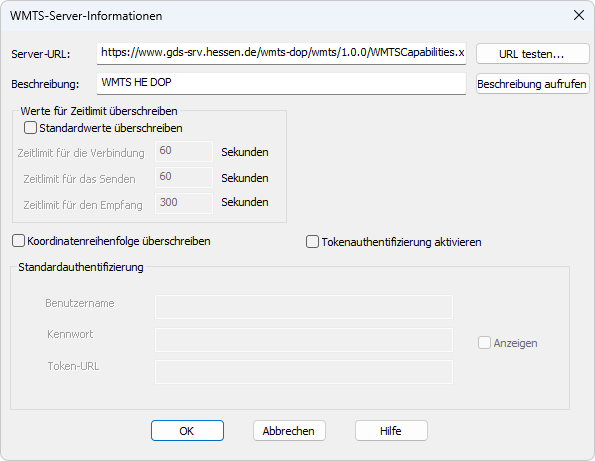
Der Eintrag im Feld Beschreibung kann bei Bedarf nach eigenen Wünschen geändert werden.

Schließen Sie den Dialog mit der Schaltfläche OK.
•Der Dialog WMTS-Server-Liste wird wieder geöffnet.
Der neu registrierte Server ist nun Bestandteil der Liste.
Wählen Sie den neu registrierten WMTS aus und bestätigen Sie den Dialog mit OK.
Nach der Registrierung eines WMTS kann nun eine Relation mit den Dateien *.tab und *.xml erzeugt werden, in denen die Metainformationen für den Zugriff auf den WMTS hinterlegt sind.
Nächster Schritt: WMTS als Relation (Layer) initial bereitstellen

Klicken Sie auf die Schaltfläche OK, um zum Dialog WMTS-Relation öffnen zurückkehren. |