WMS-Server-URL |
https://www.gds-srv.hessen.de/cgi-bin/lika-services/ogc-free-maps.ows?language=ger&VERSION=1.3.0&REQUEST=GetCapabilities&SERVICE=WMS |
WMS-Beschreibung (Inhalt) |
WMS HE Karten |
Praktiziertes Beispiel |
Bodenrichtwerte (BORIS) |
Nachfolgend sind die einzelnen Arbeitsschritte illustriert, um einen WMS-Layer zu konfigurieren und anschließend eine WMS-Relation zu erzeugen.
•In Vorbereitung dazu wählen Sie aus dem Dialog WMS-Server-Liste den WMS aus, für den eine WMS-Relation erstellt werden soll und bestätigen Sie den Dialog mit OK.
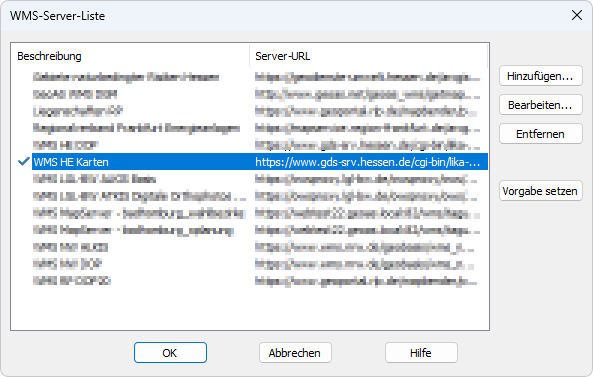
•Es öffnet sich der Dialog WMS-Relation öffnen.
Auf der linken Seite werden unter WMS Layers alle Layer angezeigt, die der WMS bereitstellt.
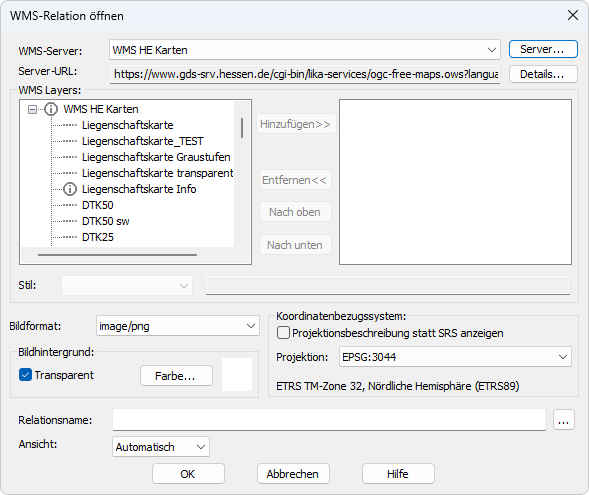
•Markieren Sie den Layer, für den eine WMS-Relation erstellt werden soll.
In diesem Beispiel: BORIS2026-Zonen und BORIS2026-Label
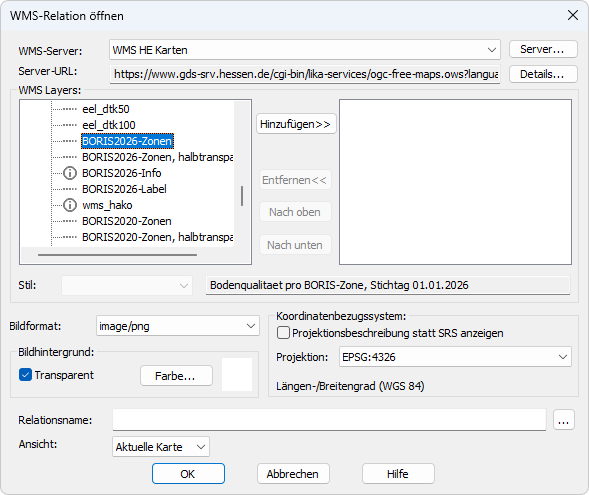
•Klicken Sie auf die Schaltfläche Hinzufügen.
Der Layer wird anschließend auf der rechten Seite angezeigt.
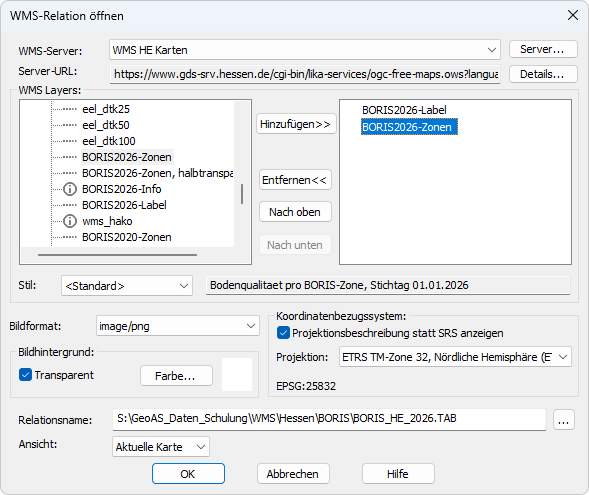
•Nehmen Sie nun die erforderlichen/gewünschten Einstellungen vor:
Stil: In diesem konkreten Beispiel müssen keine Einstellungen getroffen werden. Der Wert <Standard> muss nicht geändert werden.
Bildformat: In diesem konkreten Beispiel müssen keine Einstellungen getroffen werden. Der Wert image/png muss nicht geändert werden.
Bildhintergrund: Sofern nicht bereits eingestellt: Aktivieren Sie die Option Transparent.
Farbe: Sofern nicht bereits eingestellt: Wählen Sie die Farbe aus, die auf transparent gestellt werden soll. In der Regel weiß (oder schwarz).
Koordinatenbezugssystem: Wählen Sie aus der Liste Projektionen die Projektion aus, die für den ausgewählten WMS-Layer zur Anwendung kommen soll.
(Aktivieren Sie bei Bedarf die Option Projektionsberschreibung statt SRS anzeigen, wenn Sie die Auswahl der Projektion nicht über den EPSG-Code vornehmen möchten.)
Relationsname: Wählen Sie ein geeignetes Zielverzeichnis aus und vergeben Sie einen Dateinamen für die zu erstellende WMS-Relation.
Ausführliche Informationen zu den Einstellungsmöglichkeiten finden Sie in folgendem Kapitel: Einstellungen für WMS-Relationen - Details
Schließen Sie den Dialog mit der Schaltfläche OK.
•Die WMS-Relation wird erstellt und die Karte im Kartenfenster angezeigt.
Hinweis: Bitte berücksichtigen Sie, dass der jeweilige Diensteanbieter individuelle Zoombereiche für die Anzeige von WMS-Layern definieren kann, ab/bis welcher Vergrößerungsstufe die Daten ein- bzw. ausgeblendet werden. Diese Vorgaben können von Nutzern des Dienstes nicht geändert werden.
Tipp 1: Sofern Sie nach dem Laden eines WMS-Layers keine Karte angezeigt bekommen, zoomen Sie in den Kartenausschnitt.
Tipp 2: Laden Sie zur besseren Orientierung den WMS-Layer in das Kartenfenster mit den Layern, die Sie standardmäßig nutzen.
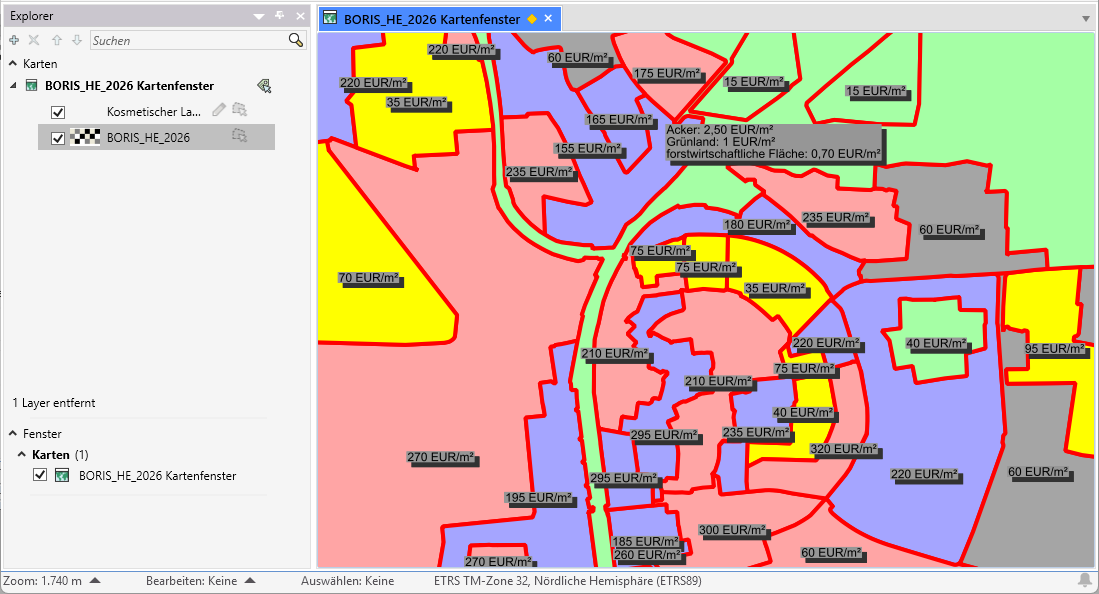
(vergrößern)
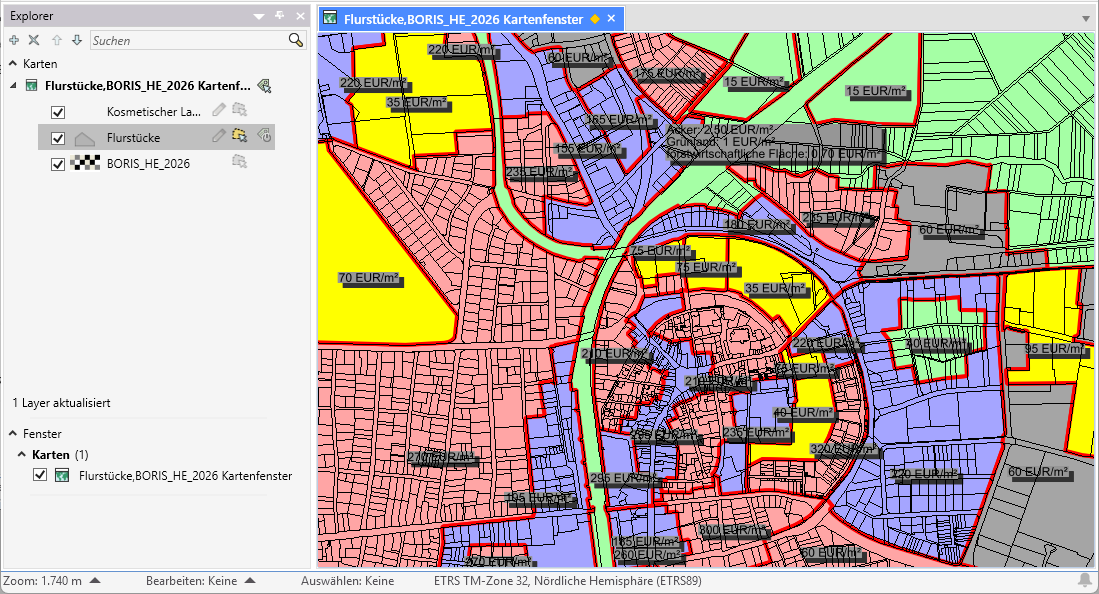
(vergrößern)
Nach der Konfiguration des WMS-Layers und der Erzeugung der WMS-Relation, kann diese Relation nun (wie alle anderen Layer auch) im Kartenfenster genutzt werden.
 Hinweis |
•WMS-Layer müssen nur initial an einem Arbeitsplatz generiert werden und können anschließend auf anderen Arbeitsplätzen über Aufruf der *.tab ebenfalls genutzt werden - analog zu WMTS- oder WFS-Layern. •Bei Verwendung von GeoAS Project kann die erzeugte WMS-Relation in das GeoAS Management integriert und per Datengruppe anderen Benutzern zur Verfügung gestellt werden- analog zu WMTS- oder WFS-Layern. •Aufgerufene WMS-Layer werden "physisch" NICHT auf dem lokalen System (lokaler Arbeitsplatz oder Server) gespeichert - im Unterschied zu WFS-Layern. •Die Karten einer WMS-Quelle werden als Rasterbild übertragen - analog zu WMTS-Layern aber im Unterschied zu WFS-Layern. •Auf WMS-Relationen besteht generell nur lesender Zugriff und können generell NICHT bearbeitet werden - analog zu WMTS-Layern aber im Unterschied zu WFS-Layern. |
Hinweis |
•Der jeweilige Anbieter des WMS kann individuelle Zoombereiche für die Anzeige von WMS-Layern definieren und somit festlegen, ab/bis welcher Vergrößerungsstufe die Karte ein- bzw. ausgeblendet wird. Diese Vorgaben können von Nutzern des Dienstes nicht geändert werden. •Die Karten einer WMS-Quelle werden als Rasterbild übertragen. Daher empfehlen wir, WMS-Layer in der Layerkontrolle möglichst weit unten anzuordnen, damit es keine Überlagerungen mit anderen Layern gibt. WMS-Karten, die Linienobjekte oder Punktobjekte enthalten (z.B. Flüsse, Leitungen, Verkehrsnetze, Points of Interest) können in Bezug auf die Layerreihenfolge flexibler verwendet werden. •Es ist möglich, mehrere Layer in einer WMS-Relaton zu kombinieren. Dazu müssen die gewünschten Layer nacheinander aus der Liste auf der linken Seite ausgewählt und mit Hinzufügen auf die rechte Seite verschoben werden. •Sofern der jeweilige Anbieter des WMS eine Legende bereitstellt, kann die Legende über die Funktion Relation > Zur Karte hinzufügen > WMS-Legende anzeigen |

Hinweis |
Hinweise zu möglichen Projektionsproblemen bei WMS-Kartendaten •Das im WMS-Kartenbild verwendete Koordinatensystem ist sehr wichtig. Das Koordinatensystem ermöglicht es, den WMS-Layer mit den anderen Layern zu verbinden. Vergewissern Sie sich, dass Sie WMS-Server-Bilder abrufen, die Sie mit anderen, von Ihnen verwendeten Karten verwenden können. Beachten Sie dabei, dass der Raster-Layer stets die Projektion der Karte bestimmt. Wenn in einer Karte mehrere Raster-Layer vorhanden sind, so bestimmt der größte Raster-Layer die Projektion der Karte. •Bei der Auswahl der Projektion für eine WMS-Karte, die aus mehreren Layern besteht, können Sie nur aus den Projektionen wählen, die allen Layern gemeinsam sind. WMS-Server können Daten in Projektionen anbieten, die von MapInfo Pro nicht unterstützt werden. Achten Sie darauf, eine unterstützte Projektion auszuwählen. |