In der Regel möchte man nicht auf den Gesamtbestand aller Objekte, die ein WFS-Layer bereitstellt, zugreifen (also beispielsweise alle Flurstücke eines Bundeslandes).
Stattdessen besteht das Interesse nur an Flurstücke eines individuell definierten Gebiets.
In diesem Beispiel wird die Vorgehesweise beschrieben, wie WFS-Daten als Teilmenge aus dem Gesamtdatenbestand gefiltert werden können.
WFS-Server-URL |
http://www.mapinfo.com/miwfs |
WFS-Beschreibung (Inhalt) |
MapInfo Web Feature Service Demo |
Praktiziertes Beispiel |
Länder auf Grundlage eines individuell vordefinierten Gebiets => grafische/geometrische Auswahl |
Nachfolgend sind die einzelnen Arbeitsschritte illustriert, um einen WFS-Layer zu konfigurieren und anschließend eine WFS-Relation zu erzeugen.
•In Vorbereitung dazu zeichnen Sie in den Kosmetischen Layer ein beliebiges Bereichsobjekt.
Auf Grundlage dieser Fläche soll für alle darin enthaltenen (und angeschnittenen) Objekte eine WFS-Relation erstellt werden.
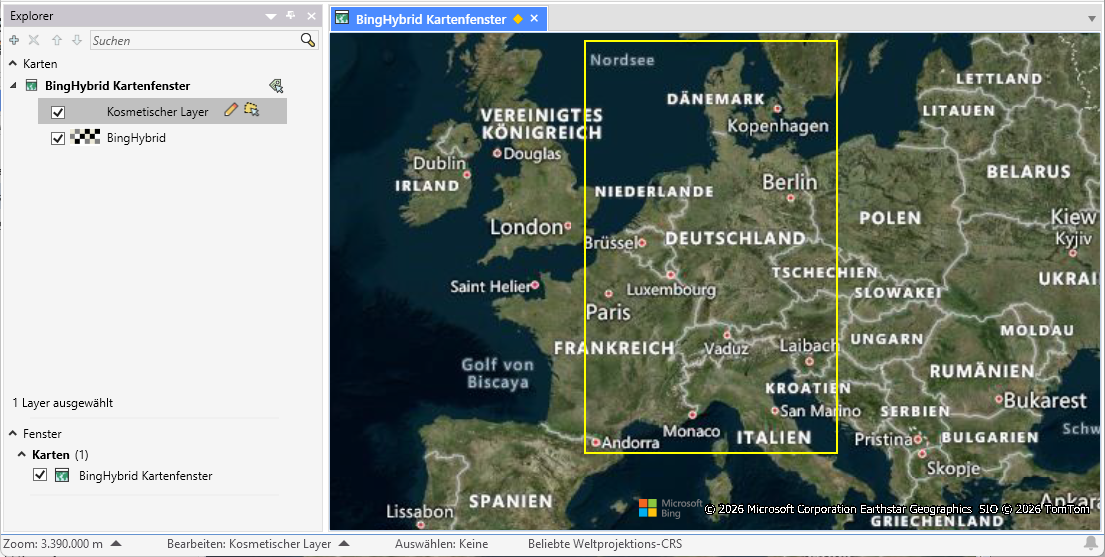
(vergrößern)
•Selektieren Sie das Bereichsobjekt.
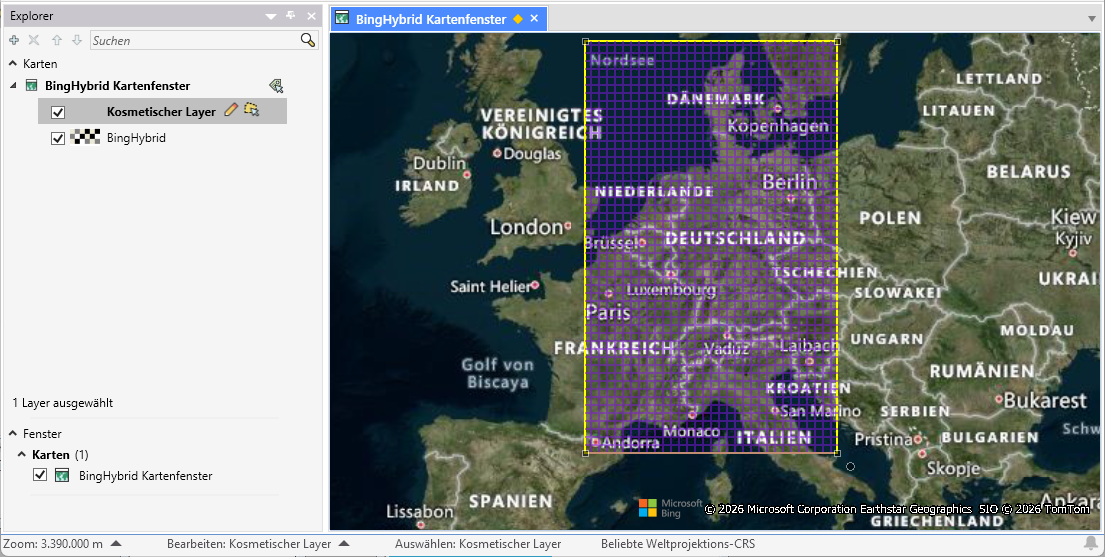
(vergrößern)
•Wählen Sie aus dem Dialog WFS-Server-Liste den WFS aus, für den eine Relation erstellt werden soll und bestätigen Sie den Dialog mit OK.
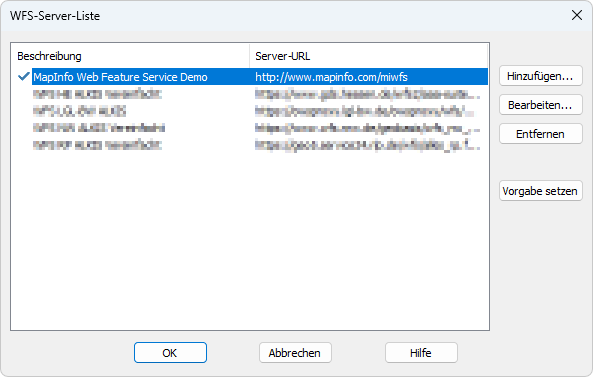
•Es öffnet sich der Dialog WFS-Relation öffnen.
Auf der linken Seite werden unter WFS-Layer alle Layer angezeigt, die der WFS bereitstellt.
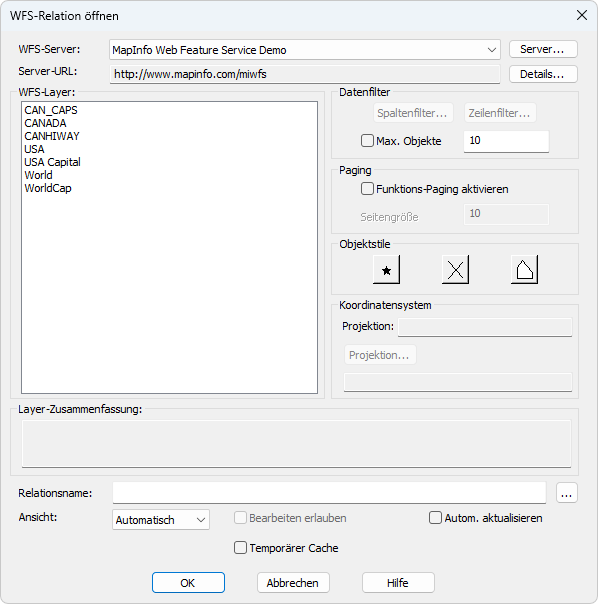
•Markieren Sie den Layer, für den eine WFS-Relation erstellt werden soll.
In diesem Beispiel: ave_Flurstueck
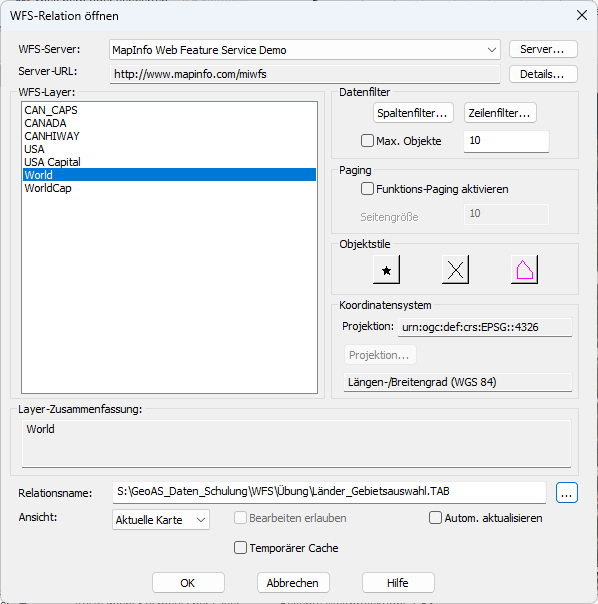
Nehmen Sie nun die erforderlichen/gewünschten Einstellungen vor.
Spaltenfilter: In diesem konkreten Beispiel müssen keine Einstellungen getroffen werden.
Zeilenfilter: In diesem konkreten Beispiel nehmen Sie bitte folgende Einstellungen vor:
Spalte: Wählen Sie aus der Liste der angebotenen Spalten die Spalte Obj.
Operator: Wählen Sie den Operator BBOX (BoundingBox).
Wert: Wählen Sie den Wert SELECTION ("das gezeichnete Gebiet"
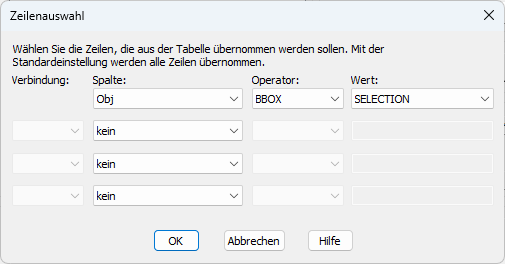
•Mit der Schaltfläche OK bestätigen Sie Ihre Einstellungen und schließen den Dialog.
Max. Objekte: Deaktivieren Sie die Option. In diesem konkreten Beispiel müssen keine Einstellungen getroffen werden.
Paging: Diese Funktion ist deaktiviert. In diesem konkreten Beispiel müssen/können keine Einstellungen getroffen werden.
Objektstile: Wählen Sie eine bevorzugte Einstellung zur Ausgestaltung der WFS-Objekte aus. In diesem konkreten Beispiel: Bereichsstil 
(Bitte berücksichtigen Sie, dass diese Einstellung mit der Funktion Stil überschreiben identisch ist und die Objekte an dieser Stelle nicht physisch eingefärbt werden.)
Koordinatensystem: Diese Funktion ist deaktiviert. Die Einstellung wird in diesem konkreten Beispiel automatisch gesetzt.
Relationsname: Wählen Sie ein geeignetes Zielverzeichnis aus und vergeben Sie einen Dateinamen für die zu erstellende Relation.
Ansicht: Wählen Sie bevorzugte Einstellung aus, wie der zu öffnende Layer angezeigt werden soll. (In der Regel: Aktuelle Karte oder Neue Karte)
Bearbeiten erlauben: Diese Funktion ist deaktiviert. In diesem konkreten Beispiel müssen/können keine Einstellungen getroffen werden.
Autom. aktualisieren: Deaktivieren Sie die Option. In diesem konkreten Beispiel müssen keine Einstellungen getroffen werden.
Temporärer Cache: Deaktivieren Sie die Option. In diesem konkreten Beispiel müssen keine Einstellungen getroffen werden.
Mit der Schaltfläche OK bestätigen Sie Ihre Einstellungen und schließen den Dialog.
•Die WFS-Relation wird erstellt und der Layer im Kartenfenster angezeigt.
Hinweis: Bitte berücksichtigen Sie, dass das Laden und die Anzeige von WFS-Daten einige Zeit in Anspruch nehmen kann, da es sich bei der Nutzung von WFS um einen physischen Download der Daten handelt.
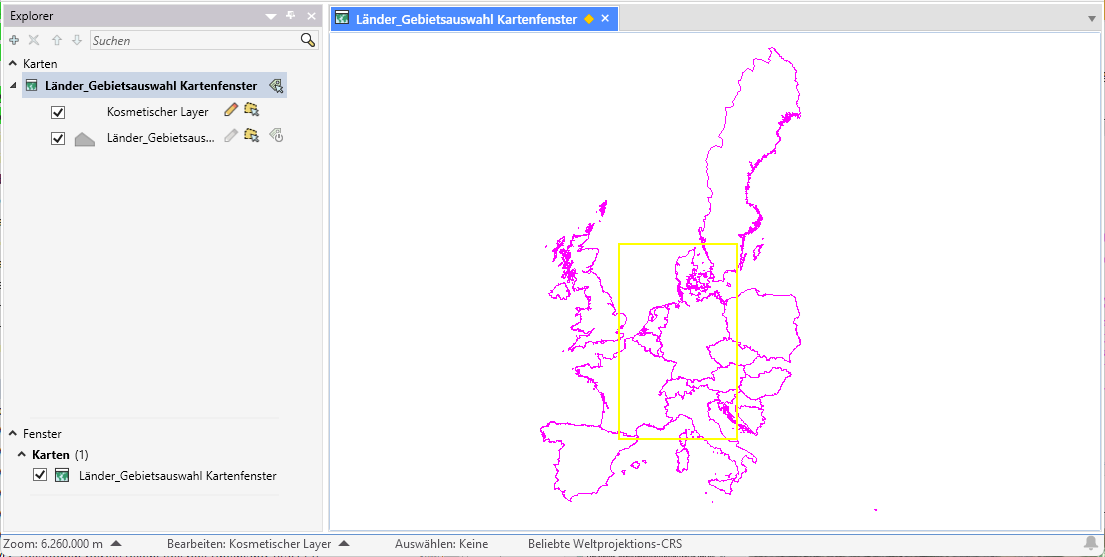
(vergrößern)
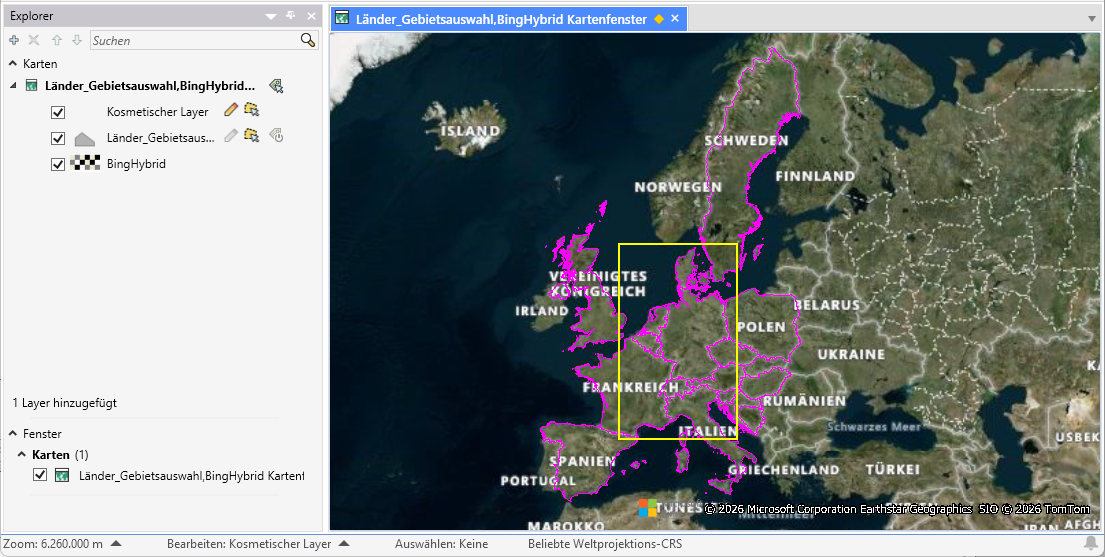
(vergrößern)
Nach der Konfiguration des WFS-Layers und der Erzeugung der WFS-Relation, kann diese Relation nun (wie alle anderen Layer auch) im Kartenfenster genutzt werden.
Im Umfeld von GeoAS Project kann die erzeugte WFS-Relation in das GeoAS Management integriert und anderen Benutzern per Datengruppe zur Verfügung gestellt werden.